Finančné doklady v iKelp POS Mobile
V tomto článku je popísaný zoznam dokladov v histórii dokladov aplikácie. Históriu dokladov je možné zobraziť kliknutím v Menu aplikácie na možnosť História dokladov.
Navigačný panel aplikácie
Zoznam úkonov, ktoré je možné v zozname finančných dokladov vykonať
-
+ Nový - kliknutím na tlačidlo sa zobrazí ponuka pre vytvorenie nového finančného dokladu.
-
Vytlačiť - zobrazí sa výber dokladov s ponukou pre tlač.
-
Export - export dokladov do súboru vo formáte CSV.
-
Objednávky - zoznam vytvorených objednávok. V tomto zozname nájdete vyúčtované objednávky, ale aj tie ktoré boli zmazané. (Cez tlačidlo mínus doklad na stole. Viac informácií sa dozviete v návode Objednávky v iKelp POS Mobile.)
-
Návod - po kliknutí sa zobrazí príslušný návod pre danú časť aplikácie.
Zoznam finančných dokladov
Rozšírený filter a zoznam položiek v histórii dokladov aplikácie

Popis jednotlivých možností filtra
- Stav - zobraziť len doklady vo vybranom stave.
- Od dátumu / Do dátumu - zobraziť len doklady, ktoré majú nastavený dátum v uvedenom rozsahu.
- Kontakt - zobraziť len doklady vytvorené na daný kontakt. Doklady na zákazníka je možné filtrovať po zadaní mena, priezviska alebo emailovej adresy.
- Zobraziť stavy - filter pre zobrazovanie stavu vybavenosti na dokladoch.
- Užívateľ - filter na doklady podľa užívateľa, ktorý dané doklady vytvoril.
- Druh - zobraziť len vybrané druhy dokladov.
- Uhradenosť - filter na doklady podľa stavov uhradenosti.
- Filter - pomocou tohto filtra je možné filtrovať všetky doklady, alebo len storná.
- Rozpracované s chybou. - filter na rozpracované doklady s chybou. Jedná sa o doklady, ktoré boli odoslané na eKasa zariadenie, ale pri tlači vznikol problém. Preto odporúčame ich dodatočné odoslanie. Cez tlačidlo Viac a Odoslať na zar. (Rozpracovaný doklad je doklad, ktorý bol v aplikácii vytvorený, tovar bol odpísaný zo skladu, ale pri tlači dokladu nastal problém a doklad sa nevytlačil. Zariadenie nemalo dostupnú eKasu, problém s tlačou, chýba páska a pod.)
Popis údajov zobrazených na doklade
- Číslo dokladu - číslo, pod ktorým je doklad evidovaný v aplikácii v danej číselnej rade.
- Dátum vytvorenia - dátum vytvorenia finančného dokladu.
- Celková cena s DPH - celková cena finančného dokladu s DPH.
Skratky zobrazené na doklade
- E - písmenkom E sú označené doklady vytvorené cez Predaj, ukončím bežným hotovostným dokladom (bločkom).
- Č - týmto písmenom sú označené doklady, ktoré vznikli pri predaji, ale boli ukončené cez platbu kreditom. V aplikácii je možné vedenie kreditného účtu, kedy si zákazník za určitú sumu dobije kredit a následne si ho čerpá. Jedná sa teda o čerpanie kreditu.
- D - druh dokladu Dodací list.
- F - druh dokladu Faktúra.
- Z - označenie druhu dokladu Zbernej faktúry.
- R - rozpracovaný doklad. Doklad, ktorý nebol tlačený na fiskálnom zariadení. Jedná sa o doklad vytvorený obsluhou a bude dodatočne odoslaný na eKasa tlačiareň. Tento príznak môžu obsahovať len bločky. (Doklad vytvorený obsluhou napr. v prípade, že je odpojená eKasa tlačiareň, alebo tlačiareň má poruchu.)
- CH - rozpracovaný doklad s chybou. Doklad, ktorý bol odoslaný na eKasa tlačiareň, ale z dôvodu technického problému sa doklad nevytlačil. Takýto doklad odporúčame odoslať dodatočne na zariadenie.
- Stôl - ak doklad vznikol pri predaji na konkrétnom stole, zobrazí sa v zozname dokladov aj informácia o tom, na ktorom stole doklad vznikol. Označenie stolov môžu obsahovať bločky, prípadne dodacie listy vytvorené v predaji.
- Uhradenosť - stav uhradenosti na doklade.
Úprava finančných dokladov
Po výbere, je možné jednotlivé doklady otvoriť na úpravu. V zozname finančných dokladov sa otvorí na úpravu kliknutím na tlačidlo Viac.
V závislosti od typu dokladu sa následne zobrazí ponuka pre prácu s daným typom dokladu
Bločky - doklady typu ECR Online.
Úprava bločku (hotovnostného dokladu) dokladu v zozname dokladov
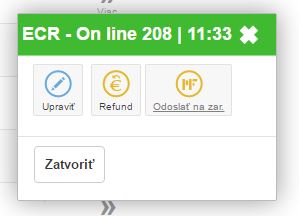
- Upraviť - po kliknutí na tlačidlo sa zobrazí náhľad dokladu s položkami. Pozor, doklad je uzamknutý a nie je možné ho upravovať. V navigačnom panely aplikácie sa nachádzajú jednotlivé úkony pre prácu s dokladom.
- Refund - kliknutím na tlačidlo sa aplikácia opýta na refund dokladu. Po potvrdení sa otvorí doklad v Predaji, s prednastavenými položkami z pôvodného dokladu, ale všetky položky dokladu majú prednastavené záporné množstvo. Následne je možné doklad ukončiť.
- Odoslať na zar. - opätovné odoslanie dokladu na zariadenie. Vhodné vtedy, ak sa doklad nepodarilo pri predaji vytlačiť, napr. z dôvodu poruchy na zariadení. Po vyriešení problému sa tento doklad znovu započíta do pohybov fiskálnej tlačiarne. Pozor, doklad sa započíta do tržby aktuálneho dňa na fiskálnej tlačiarni. (Ak doklad vznikol skôr ale z dôvodu problému na fiskálnom zariadení ho nebolo možné vytlačiť a bude sa tlačiť o niekoľko dní, vo fiskálnej tlačiarni sa započíta do uzávierky v aktuálnom dni kedy bol doklad tlačený. V záznamoch aplikácie doklad figuruje ku dňu, kedy reálne vznikol. To znamená, že ak sa takáto situácia rieši záznamy aplikácie a fiskálnej tlačiarne sa budú líšiť.)
Dod. listy - doklady typu dodací list.
Dod. listy - doklady typu dodací list. Dodací list je možné vytvoriť v zozname finančných dokladov, rovnako je možné ako dodací list ukončiť aj doklad v predaji.
Úprava dodacieho listu v zozname finančných dokladov
- Upraviť - doklad sa otvorí na úpravu.
- Refund - refund dodacieho listu je možné vykonať, v prípade, že dodací list vznikol v predaji. Ak bola objednávka ukončená spôsom cez Dodací list, je tento možné vyrefundovať. Ak doklad nevznikol pri predaji, tlačidlo Refund sa v ponuke nezobrazuje.
- Vyúčtovať - po kliknutí na tlačidlo sa zobrazí formulár vytvorenia novej faktúry, kde je možné doplniť údaje a doklad uložiť. Pri tomto spôsobe sa automaticky dodací list naviaže na túto faktúru. Tlačidlo vyúčtovať sa v ponuke zobrazuje len v prípade, že doklad ešte nebol vyúčtovaný na faktúru. V opačnom prípade sa táto ponuka zobrazovať nebude.
- Tlačiť na zar. - zobrazí sa ponuka tlačiarní, na ktorých je možné doklad vytlačiť. (V závislosti od nastavených zariadení v aplikácii sa zobrazí ponuka pre tlač na fiskálnom zariadení, resp. ponuka bonovacích tlačiarní.)
- Vytlačiť - zobrazí sa náhľad tlače s ponukou tlačiarní.
Faktúry
Úprava faktúry (zbernej faktúry) v zozname finančných dokladov
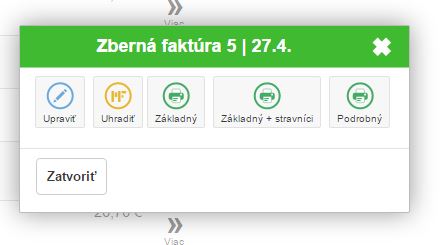
- Upraviť - doklad sa otvorí na úpravu.
- Uhradiť - po kliknutí na tlačidlo sa zobrazí formulár s ponukou pre výber spôsobu úhrady. Automaticky sa prednastaví text s vyplneným číslom faktúry a s predvyplnenou sumou na úhradu. Po výbere platidla je možné doklad ukončiť a na fiskálnom zariadení sa vytlačí potvrdenie o úhrade.
- Základný - základný výstup s vytlačením položiek faktúry.
- Základný + stravníci - základný výstup s vytlačením položiek faktúry s rozdelením na jednotlivých zákazníkov.
- Podrobný - podrobný výstup zbernej faktúry na ktorej sa zobrazuje detailný rozpis položiek rozpísaných na jednotlivých zákazníkov po dňoch.
Súvisiace návody

by
Ing. Lukáš Krajčír