Navrhnite novú funkciu alebo nahláste chybu cez AI Asistenta
Návrh novej funkcie alebo nahlásenie chyby nám pošlete priamo z aplikácie cez AI Asistenta, ktorý požiadavku spíše spolu s vami a odošle ju našej podpore. Z návrhov doručených do 25. 12. 2026 vyberieme tri, ktoré naprogramujeme bez príplatku. Platí to pre iKelp POS Mobile aj iKelp Pokladňu.
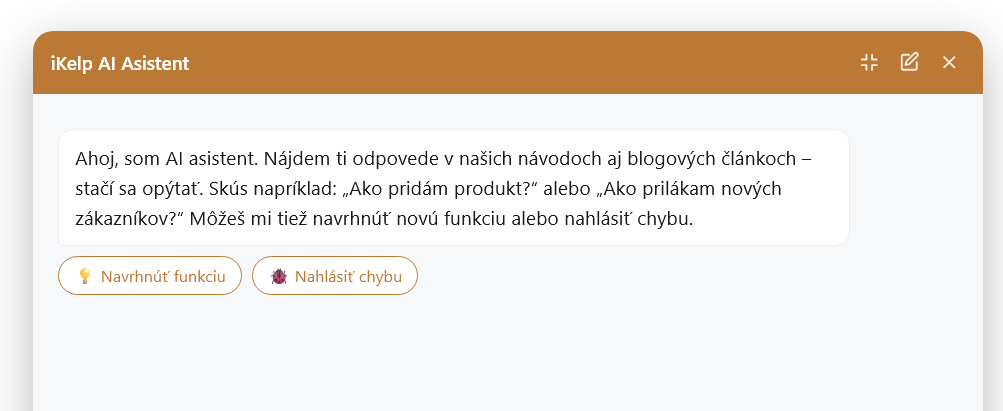 Uvítanie AI Asistenta. Tlačidlami pod ním začnete návrh funkcie alebo nahlásenie chyby. Ikona ceruzky (Nový chat) v hlavičke začne novú konverzáciu.
Tri návrhy spravíme bez príplatku. Z návrhov doručených do 25. 12. 2026 vyberieme do konca roka 2026 tri a naprogramujeme ich v rámci vášho bežného mesačného poplatku. Bežne úprava na mieru začína konzultáciou za 2 000 €, pri vybraných návrhoch neplatíte nič navyše. Čím lepšie opíšete, prečo funkciu potrebujete, tým väčšiu šancu má váš návrh.
Načo to je
Iné prevádzky majú iné potreby a mnohé z nich poznáte len vy. Najlepšie nápady na zlepšenie iKelp prichádzajú od ľudí, ktorí s ním pracujú každý deň. Preto chceme vedieť, čo vám v aplikácii chýba a čo vás zdržiava.
AI Asistent vám s tým pomôže. Už ho máte v aplikácii a odpovedá na otázky k jej používaniu: ako niečo nastaviť, kde nájdete konkrétnu funkciu alebo ktorý návod si prečítať. Teraz s ním môžete aj spísať návrh alebo nahlásiť chybu. Nemusíte rozmýšľať, čo všetko do správy napísať, asistent sa vás na to opýta sám.
Kedy to použijem
- V aplikácii vám chýba funkcia – napríklad prehľad, tlačidlo alebo nastavenie, ktoré by vám ušetrilo prácu.
- Niečo robíte zložito – postup vám zaberá veľa času alebo ho obchádzate cez papier či tabuľku.
- Aplikácia sa správa inak, než čakáte – zobrazí chybové hlásenie, niečo neuloží alebo vypočíta inak.
Ako na to
Otvorte AI Asistenta
- iKelp POS Mobile – v Správe otvorte bočné menu a kliknite na ikonu bubliny vedľa svojho mena, prípadne v časti Pomoc na AI Asistent.
- iKelp Pokladňa – na konci panela nástrojov kliknite na AI Asistent. Tlačidlo je na každej obrazovke.
Spíšte požiadavku s asistentom
- V uvítaní asistenta kliknite na 💡 Navrhnúť funkciu alebo 🐞 Nahlásiť chybu. Môžete aj napísať vlastnými slovami, napríklad „Chýba mi tlač objednávky pre kuchyňu podľa stolov.“
- Asistent najskôr pozrie do návodov, či to aplikácia už nevie, alebo či nejde len o nastavenie. Ak áno, rovno vám poradí, ako na to.
- Inak sa vás pýta postupne, vždy len jednu otázku. Odpovedajte vlastnými slovami, tak ako by ste to vysvetľovali kolegovi. Na čo sa asistent pýta, nájdete nižšie.
- Na záver vám ukáže zhrnutie požiadavky. Prečítajte si ho. Ak niečo nesedí, napíšte, čo opraviť. Ak sedí, potvrďte ho.
- Pod odpoveďou kliknite na Odoslať na posúdenie. Otvorí sa krátky formulár:
- Váš e-mail – je predvyplnený z aplikácie, skontrolujte ho. Na túto adresu sa vám ozveme.
- Poznámka – nepovinná, ak chcete niečo doplniť.
- Súhlas – je povinný. Podmienky si prečítate v článku Spracovanie návrhov a hlásení.
- Kliknite na Odoslať. Asistent potvrdí, že požiadavka odišla, a na váš e-mail príde potvrdenie.
Tip: v jednej konverzácii môžete poslať aj viac požiadaviek. Každú odošlete zvlášť, stačí asistentovi napísať, že máte ďalší návrh.
Na čo sa vás asistent opýta
| Návrh funkcie | Nahlásenie chyby |
|---|
| Čo vám chýba a na ktorom mieste v aplikácii |
Postup krok za krokom: čo ste robili, keď sa chyba stala |
| Čo by to malo robiť |
Čo ste očakávali |
| Konkrétny príklad z vašej prevádzky |
Čo sa stalo namiesto toho (napríklad text hlásenia) |
| Prečo to potrebujete: čo vám to prinesie, ako často to robíte a ako to riešite dnes |
Prečo si myslíte, že ide o chybu |
| |
Odkedy sa to deje a ako často |
Prečo sa asistent pýta „prečo“? Rovnakú vec sa dá spraviť viacerými spôsobmi. Keď vieme, aký problém riešite, navrhneme riešenie, ktoré vám naozaj pomôže, a vieme lepšie posúdiť, koľkým prevádzkam ešte pomôže. Pri chybe nám presný postup umožní chybu zopakovať a rýchlejšie opraviť. Zariadenie, verziu aplikácie ani obrazovku nemusíte opisovať, tie pripojíme k požiadavke sami.
Čo sa stane po odoslaní
- Požiadavka príde našej podpore aj so zhrnutím, ktoré ste potvrdili.
- Na váš e-mail príde potvrdenie, že sme ju prijali. Ak chcete niečo doplniť, napríklad snímku obrazovky, stačí na potvrdenie odpovedať.
- Podpora požiadavku posúdi a ozve sa vám. Ak bude treba niečo upresniť, dohodne s vami podrobnosti.
- Návrhy funkcií posudzujeme spolu. Z návrhov doručených do 25. 12. 2026 vyberieme do konca roka 2026 tri, ktoré spravíme v rámci mesačného poplatku. Odoslanie návrhu však nezakladá nárok na jeho realizáciu.
- Nahlásené chyby do tohto výberu nepatria. Opravujeme ich ako vždy.
Keď niečo nefunguje
| Situácia | Čo sa deje a ako postupovať |
|---|
| V uvítaní nevidím tlačidlá Navrhnúť funkciu a Nahlásiť chybu |
Máte otvorenú staršiu konverzáciu. V hlavičke asistenta kliknite na ikonu ceruzky Nový chat, alebo jednoducho napíšte, že chcete navrhnúť funkciu či nahlásiť chybu. |
| Neukázalo sa tlačidlo Odoslať na posúdenie |
Asistent ponúkne odoslanie až po tom, ako potvrdíte zhrnutie. Napíšte mu, že zhrnutie sedí a chcete ho odoslať. |
| Neprišiel mi potvrdzujúci e-mail |
Pozrite sa do priečinka nevyžiadanej pošty. Ak tam nie je, skontrolujte, či bola adresa vo formulári správna. Požiadavka k nám aj tak prišla, ale bez správnej adresy vám nemáme ako odpovedať. |
| AI Asistenta v aplikácii nevidím |
Asistent nemusí byť dostupný pre vaše prihlásenie. Obráťte sa na našu podporu. |
Súvisiace návody