Vytvorenie skladovej karty jedla typu Receptúra
Skladová karta typu Receptúra slúži na evidenciu jedál, ktoré sa vyrábajú z viacerých surovín. Systém pri predaji automaticky odpíše použité suroviny zo skladu podľa zadaných ingrediencií. Tento návod vás krok za krokom prevedie celým procesom vytvorenia receptúry v aplikácii iKelp POS Mobile.
1. Otvorenie formulára novej receptúry
Prejdite do sekcie Karty a kliknite na tlačidlo Nová v hornom paneli. Zobrazí sa dialógové okno Nová karta s výberom typu karty. Vyberte možnosť Receptúra — je určená pre jedlá, nealko, výrobky a predaj z viacerých surovín alebo tovarov.
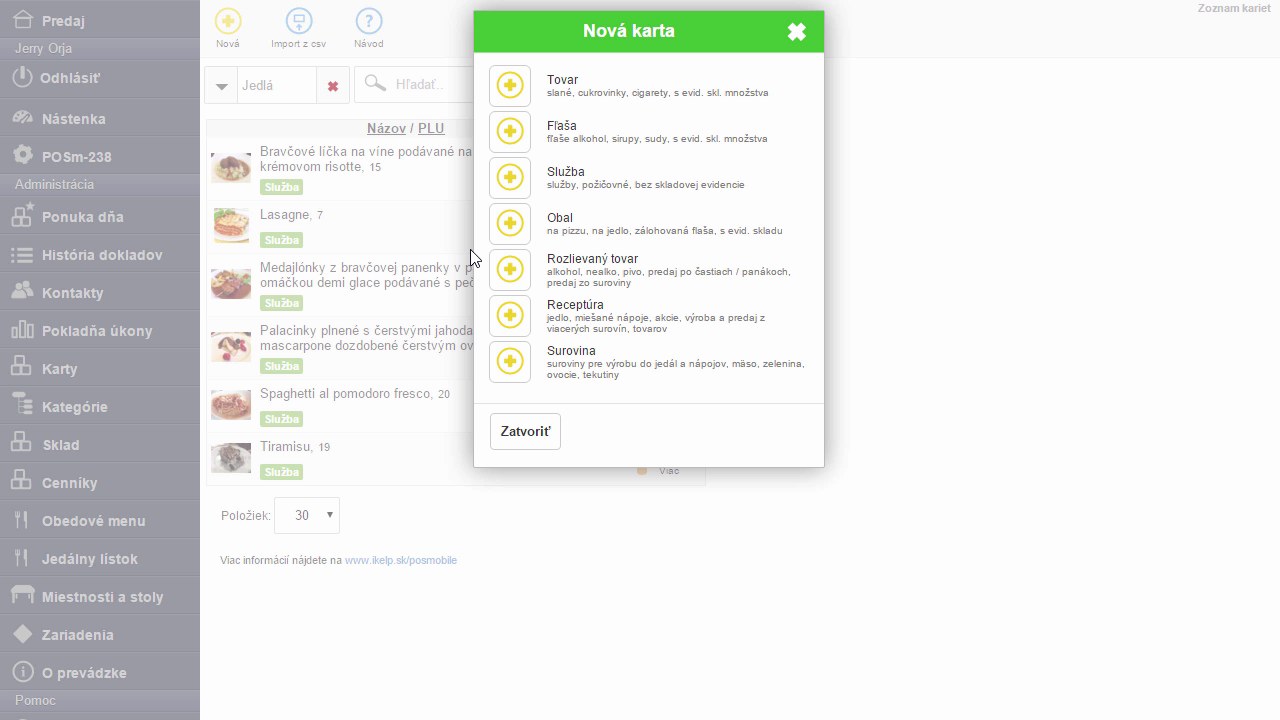 Výber typu karty — zvoľte Receptúra
2. Zadanie názvu a predajnej ceny
Na záložke Základné vyplňte povinné údaje:
- Do poľa Názov zadajte názov jedla (napr. Hovädzí steak Argentino na zelenine).
- Skontrolujte alebo upravte automaticky pridelený Kód / PLU.
- Zadajte Cenu a skontrolujte sadzbu DPH (predvolene 20 %).
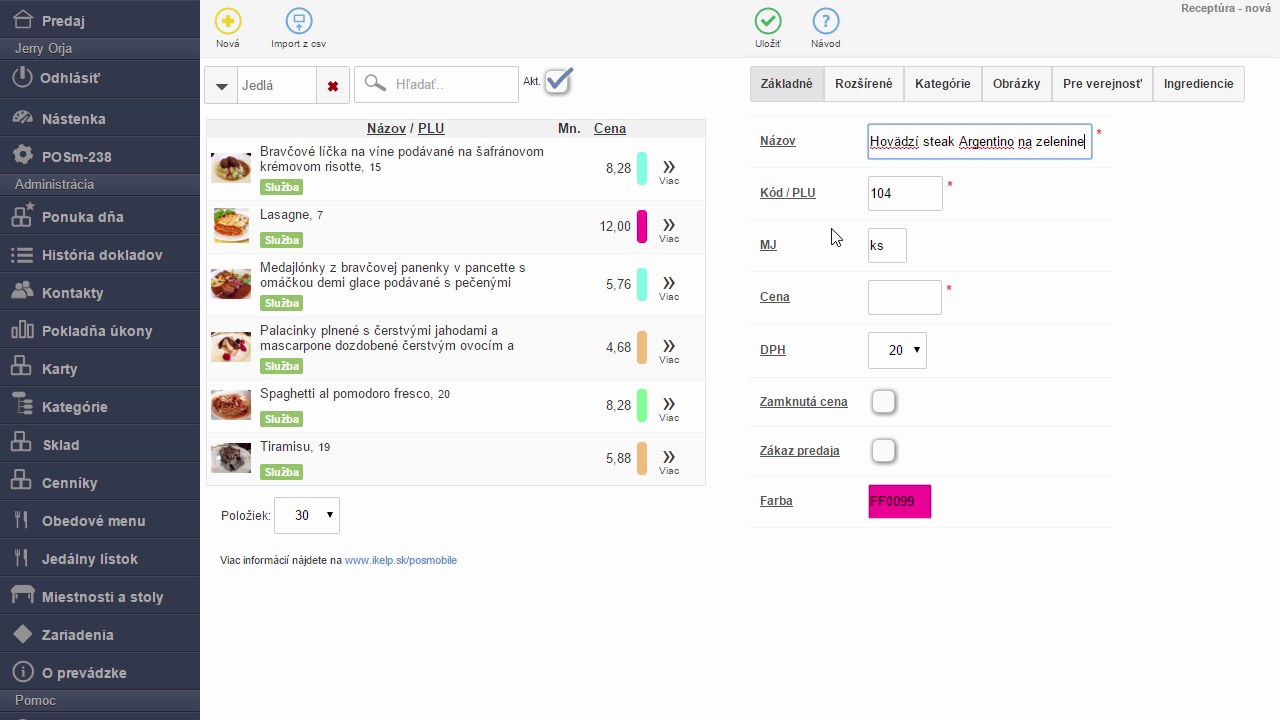 Záložka Základné— názov, PLU a cena jedla
3. Hmotnosť mäsa a popis jedla
Prejdite na záložku Rozšírené. Tu zadajte Hmotnosť v g — uvádza sa hmotnosť mäsa v surovom stave (napr. 200 g). Do poľa Popis napíšte stručný popis jedla, ktorý sa môže zobrazovať hosťom (napr. Hovädzia sviečkovica na grilovanej zelenine).
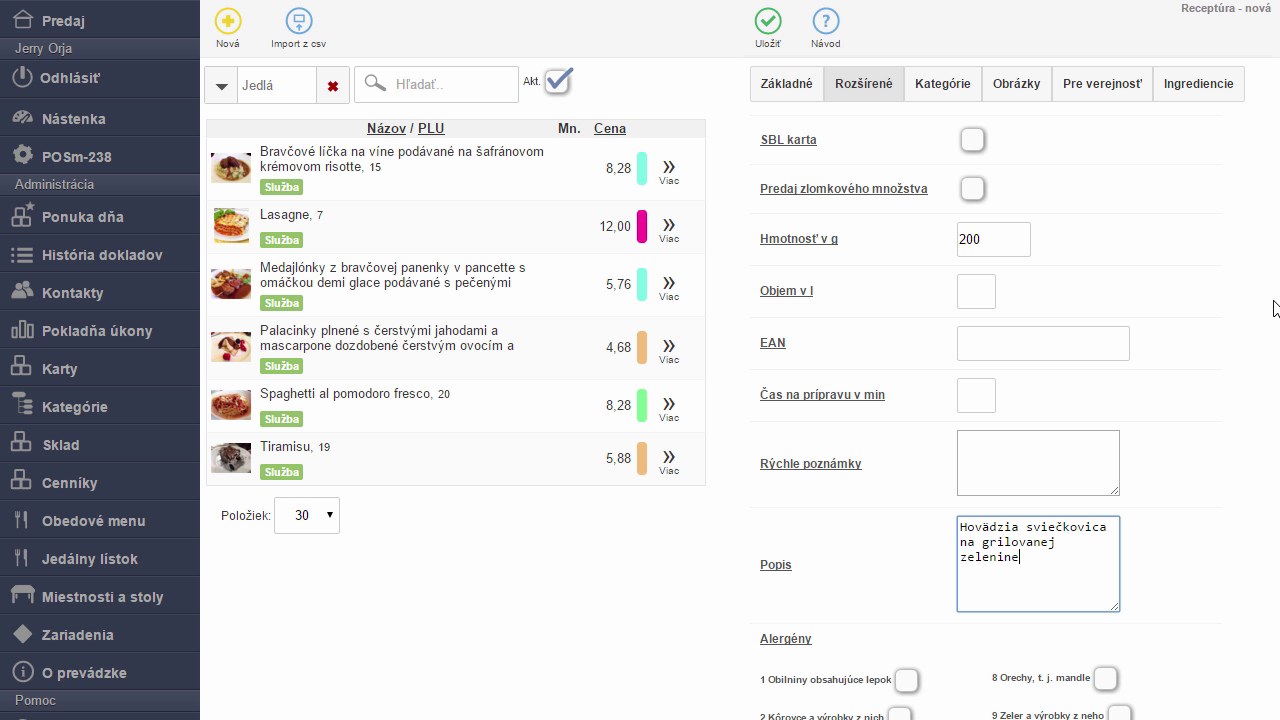 Záložka Rozšírené— hmotnosť mäsa a popis jedla
4. Určenie alergénov
Na tej istej záložke Rozšírené zaškrtnite všetky alergény obsiahnuté v jedle. Alergény sú číslované podľa európskej legislatívy (1–14). V príklade sú zaškrtnuté alergén 9 — Zeler a výrobky z neho a alergén 10 — Horčica a výrobky z nej.
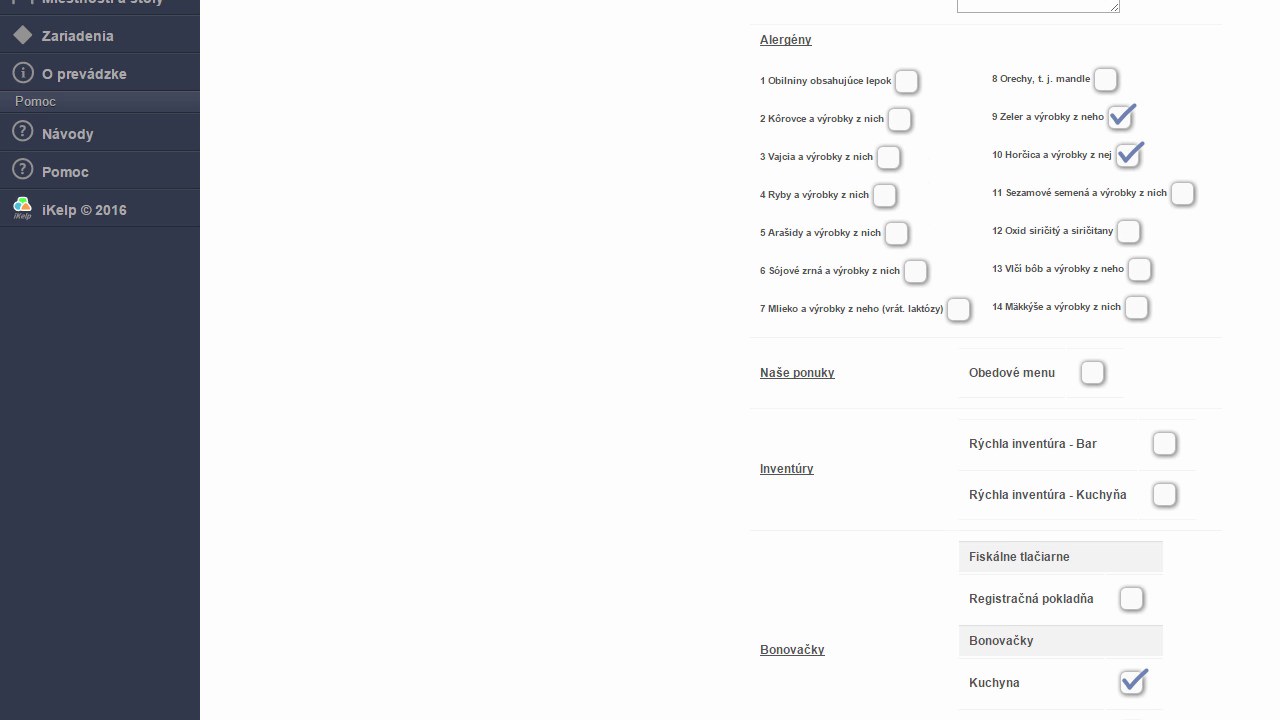 Označenie alergénov a nastavenie tlače objednávky do kuchyne
5. Tlač objednávok v kuchyni a zaradenie do kategórie
V sekcii Bonovačky (na tej istej záložke Rozšírené) zaškrtnite Kuchyňa, ak má systém pri objednávke automaticky vytlačiť lístok na kuchynskú tlačiareň. Potom prejdite na záložku Kategórie a zaraďte jedlo do príslušnej kategórie jedálneho lístka.
6. Obrázok a informácie pre verejnosť
Na záložke Obrázky môžete nahrať fotografiu jedla — tá sa zobrazuje napríklad v digitálnom jedálnom lístku alebo na objednávkovom kiosku. Záložka Pre verejnosť umožňuje doplniť ďalšie informácie, ktoré zvyšujú atraktivitu vašej reštaurácie pre hostí.
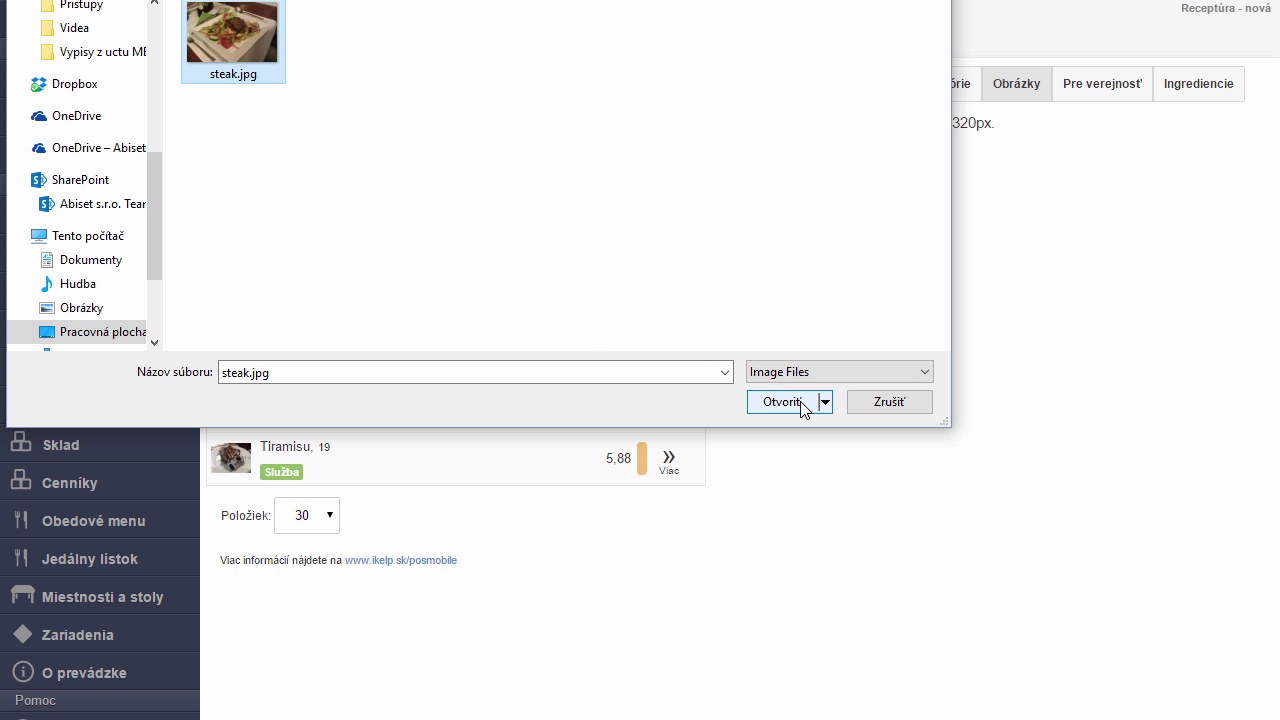 Nahratie fotografie jedla cez záložku Obrázky
7. Prechod na záložku Ingrediencie
Kliknite na záložku Ingrediencie. Tu definujete suroviny, z ktorých sa receptúra vyrába. V poli Karta sa vyrába je predvolene nastavená hodnota 1 ks zo surovín — teda receptúra platí pre výrobu jednej porcie.
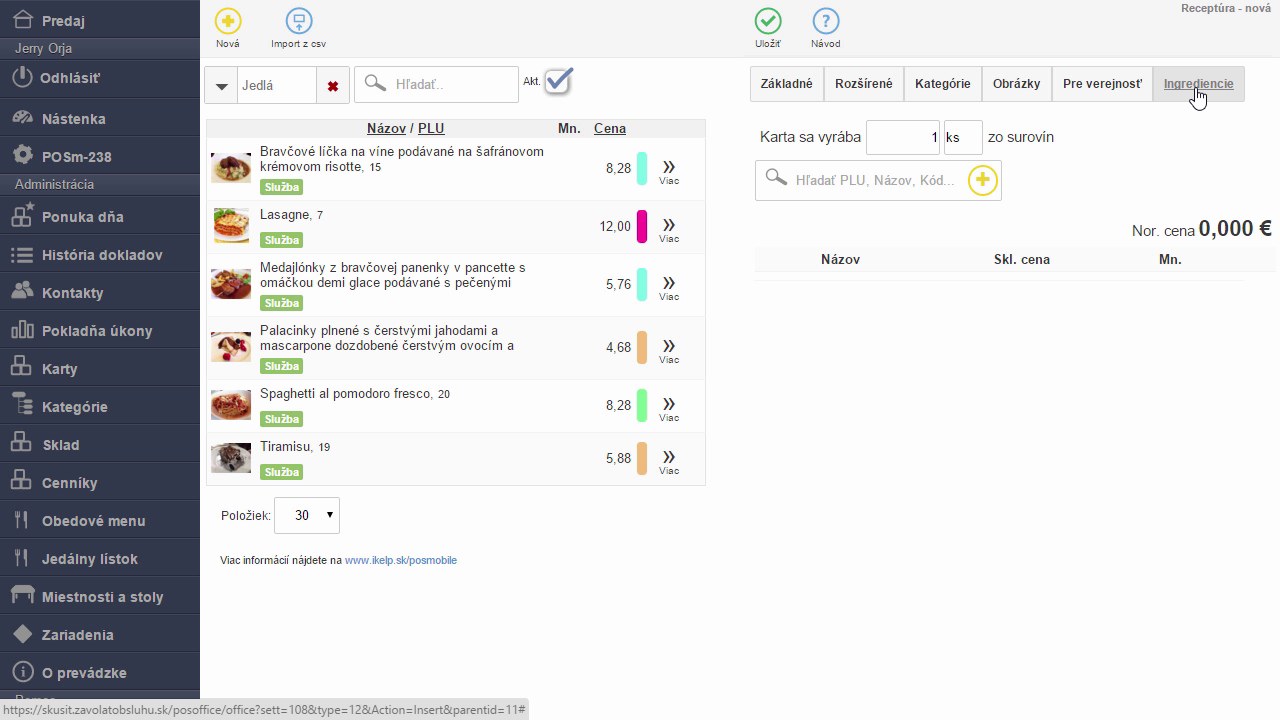 Záložka Ingrediencie— prichystanie receptúry pre 1 ks
8. Nastavenie počtu kusov receptúry
Ak zadávate receptúru pre väčšie množstvo naraz (napr. pre 10 alebo 100 kusov), zmeňte hodnotu v poli Karta sa vyrába. Množstvá surovín potom zadáte zodpovedajúce tomuto počtu a systém si prepočíta pomer pre jednu porciu automaticky.
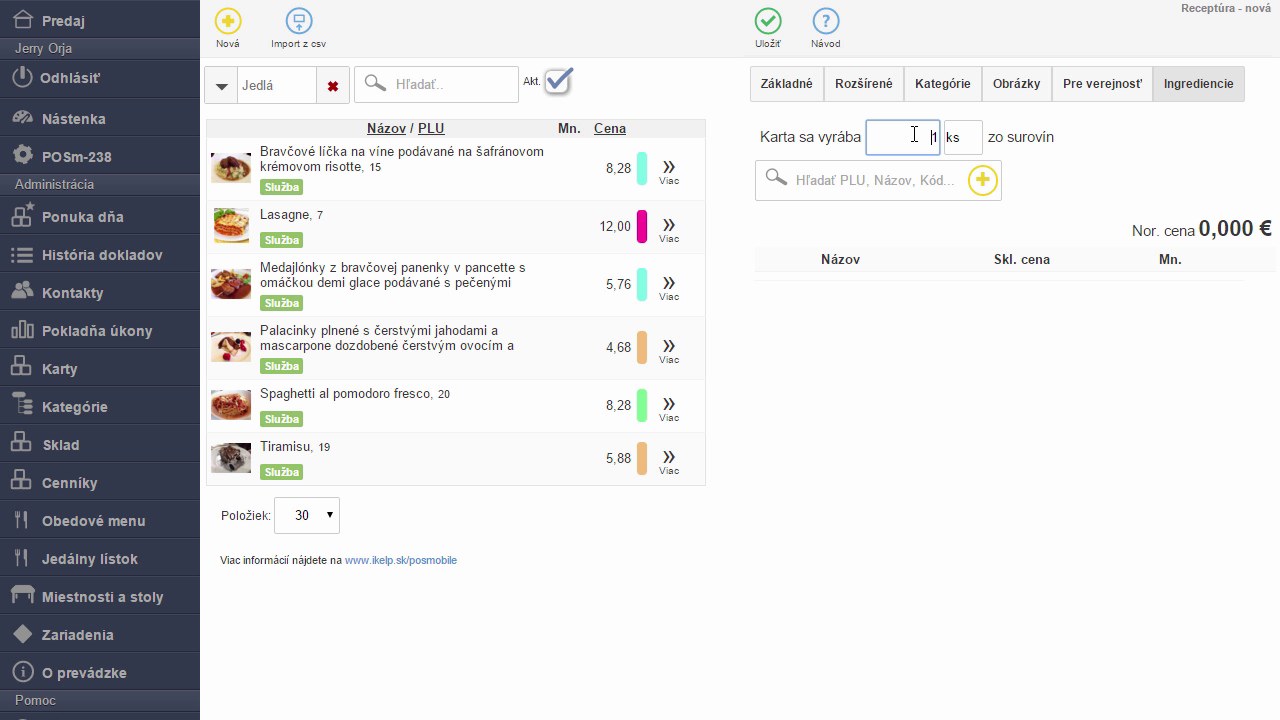 Zmena počtu kusov, pre ktoré je receptúra zadaná
9. Pridanie surovín do receptúry
Do vyhľadávacieho poľa Hľadať PLU, Názov, Kód… začnite písať názov suroviny. Šípkou nadol označte hľadanú položku a potvrďte klávesom Enter. Postup zopakujte pre každú surovinu:
- Vyhľadajte a pridajte Hovädziu sviečkovicu — nastavte množstvo (napr. 0,2 kg).
- Vyhľadajte a pridajte Grilovanú zeleninu Mix — nastavte množstvo (napr. 0,25 kg).
Do receptúr sa zvyknú zadávať len tie suroviny, ktorých skladové zásoby sa sledujú — teda tie najdrahšie, ako napríklad mäso a zelenina.
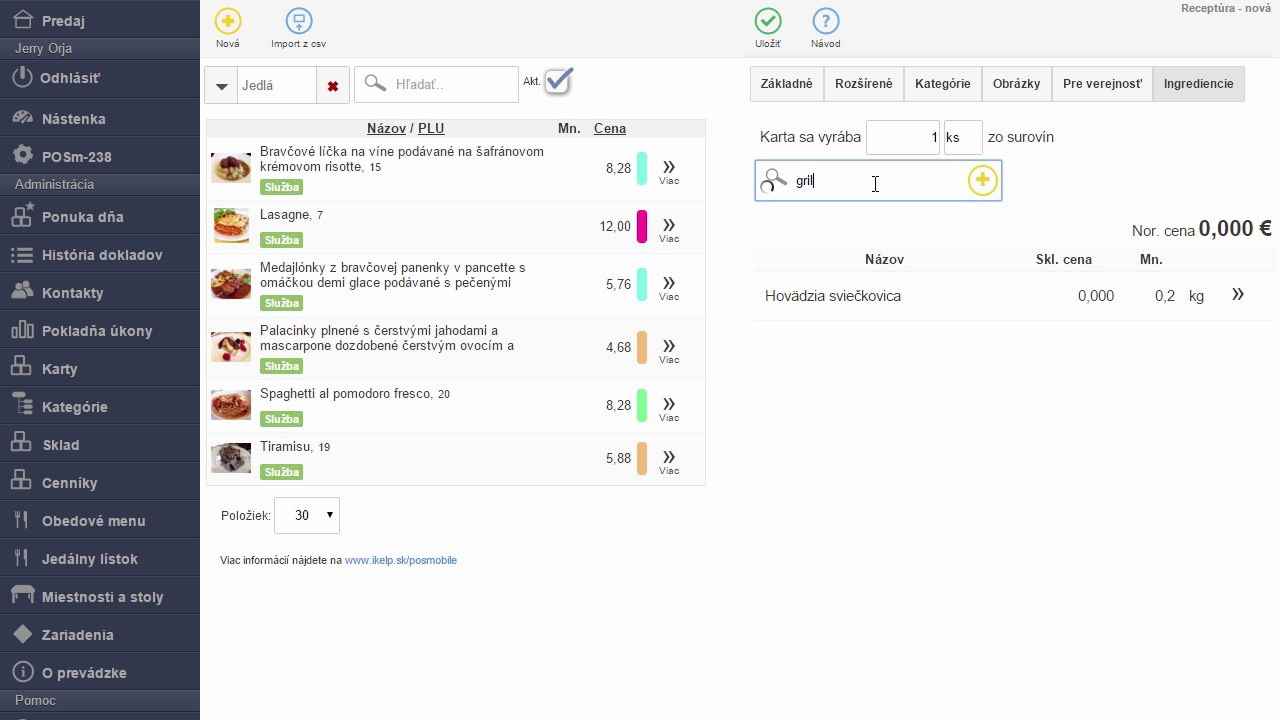 Vyhľadávanie a pridávanie surovín do receptúry
10. Uloženie receptúry
Po zadaní všetkých surovín skontrolujte výsledný zoznam ingrediencií. V príklade receptúra obsahuje Grilovanú zeleninu Mix (0,25 kg) a Hovädziu sviečkovicu (0,2 kg). Na záver kliknite na tlačidlo Uložiť v hornom paneli — skladová karta jedla typu Receptúra je uložená a pripravená na používanie.
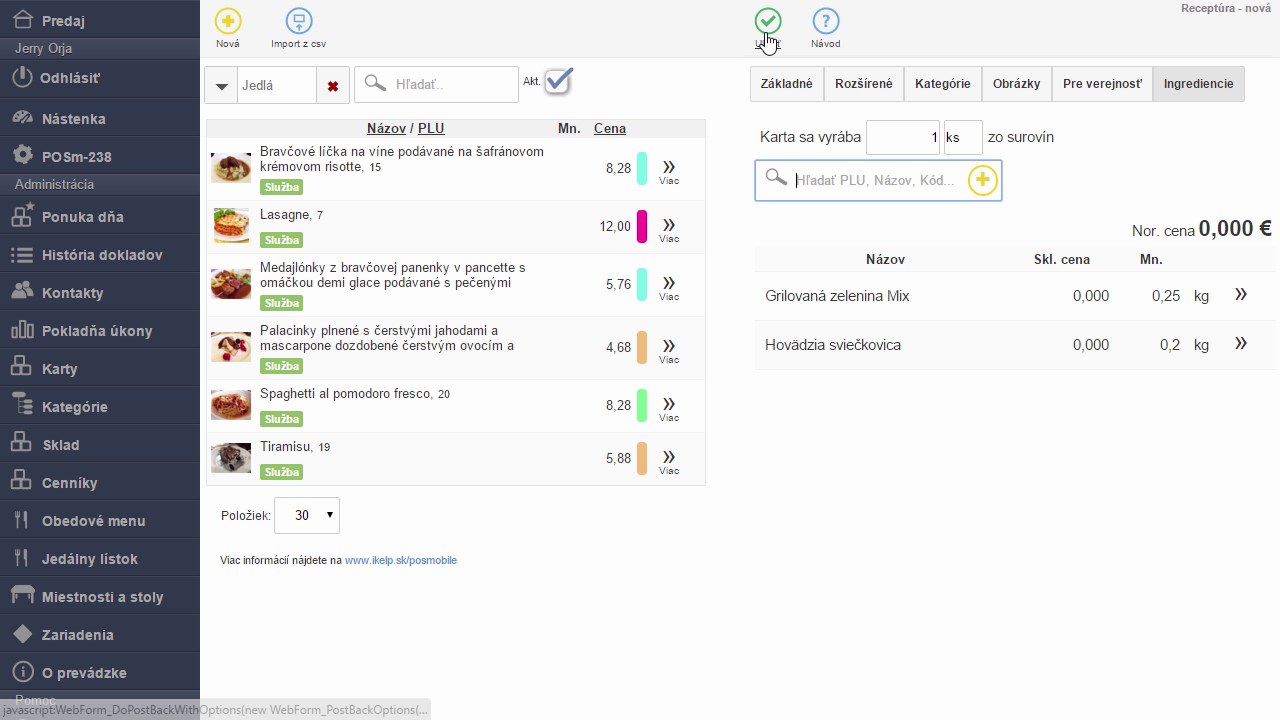 Finálny zoznam ingrediencií a uloženie receptúry

by
Ing. Lukáš Krajčír