Vytvorenie kategórie tovarov v iKelp POS Mobile
Kategórie jedál a nápojov spravujete v sekcii Menu > Kategórie. Po zriadení aplikácie máte k dispozícii väčšinu bežne používaných kategórií — odporúčame ich prednostne využívať a nové vytvárať len v prípade skutočnej potreby.
1. Otvorte sekciu Kategórie
V hlavnom menu aplikácie vyberte položku Kategórie. Zobrazí sa zoznam všetkých existujúcich kategórií tovarov, napríklad Jedlá, Bravčové, Dezerty, Hovädzie, Nápoje a ďalšie.
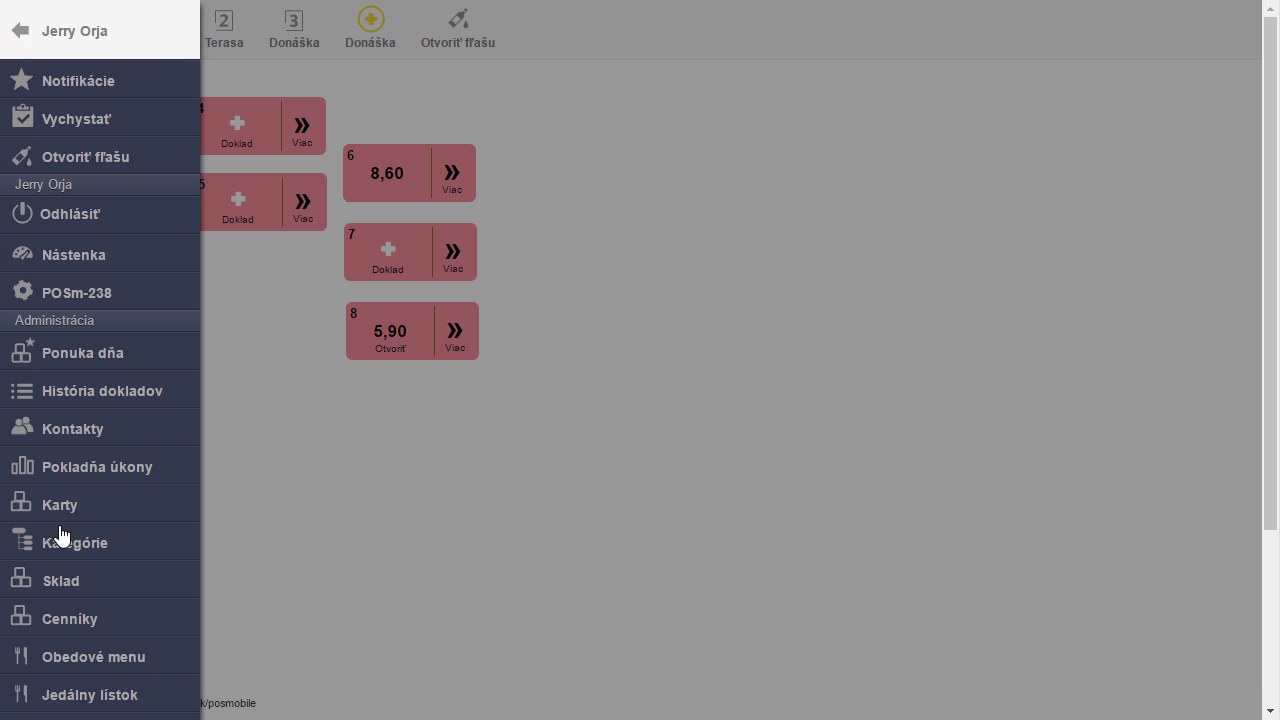 Položka Kategórie v hlavnom menu aplikácie
2. Prezrite si existujúce kategórie
Na stránke Kategórie tovarov vidíte stromovú štruktúru kategórií. Pred vytvorením novej kategórie overte, či vhodná kategória už neexistuje — zbytočné duplikáty sprehľadňujú správu sortimentu.
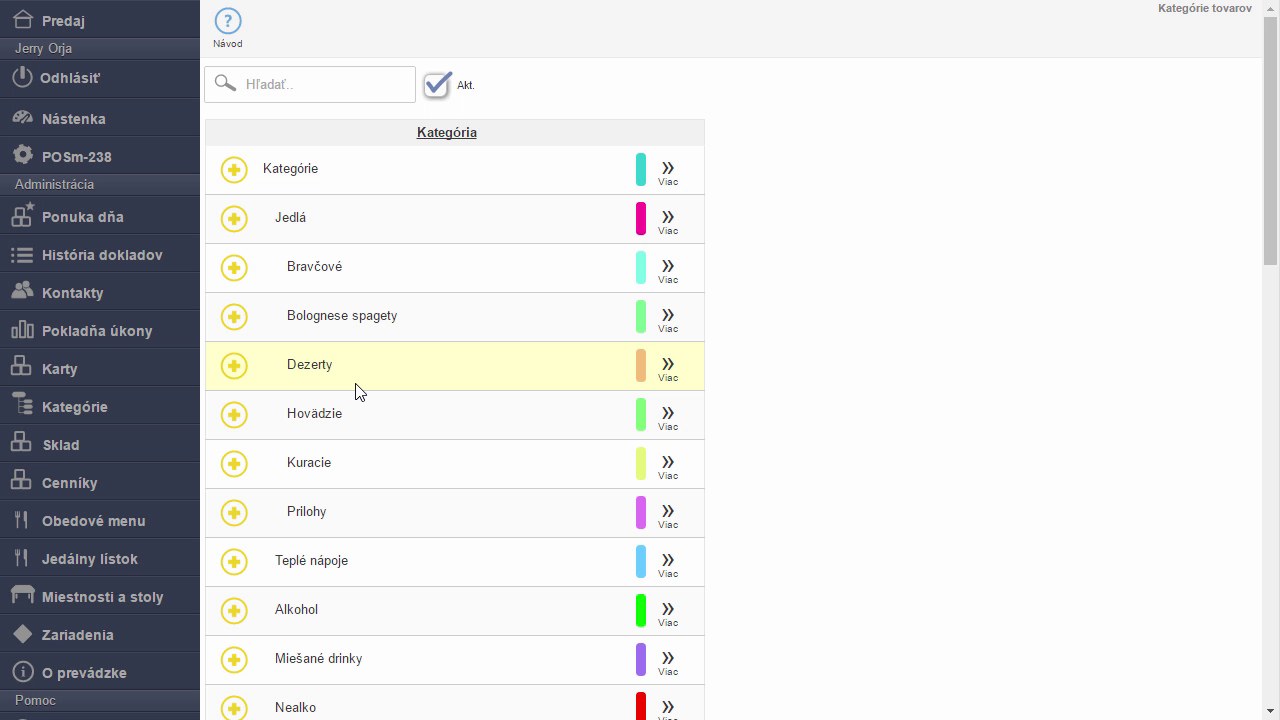 Prehľad existujúcich kategórií v aplikácii
3. Spustite vytvorenie novej kategórie
Pri kategórii, pod ktorú chcete novú kategóriu zaradiť, kliknite na tlačidlo + (plus). Takto vytvoríte podkategóriu s automaticky predvyplnenou nadradenou kategóriou. Ak chcete vytvoriť hlavnú kategóriu na najvyššej úrovni, kliknite na + pri položke Kategórie.
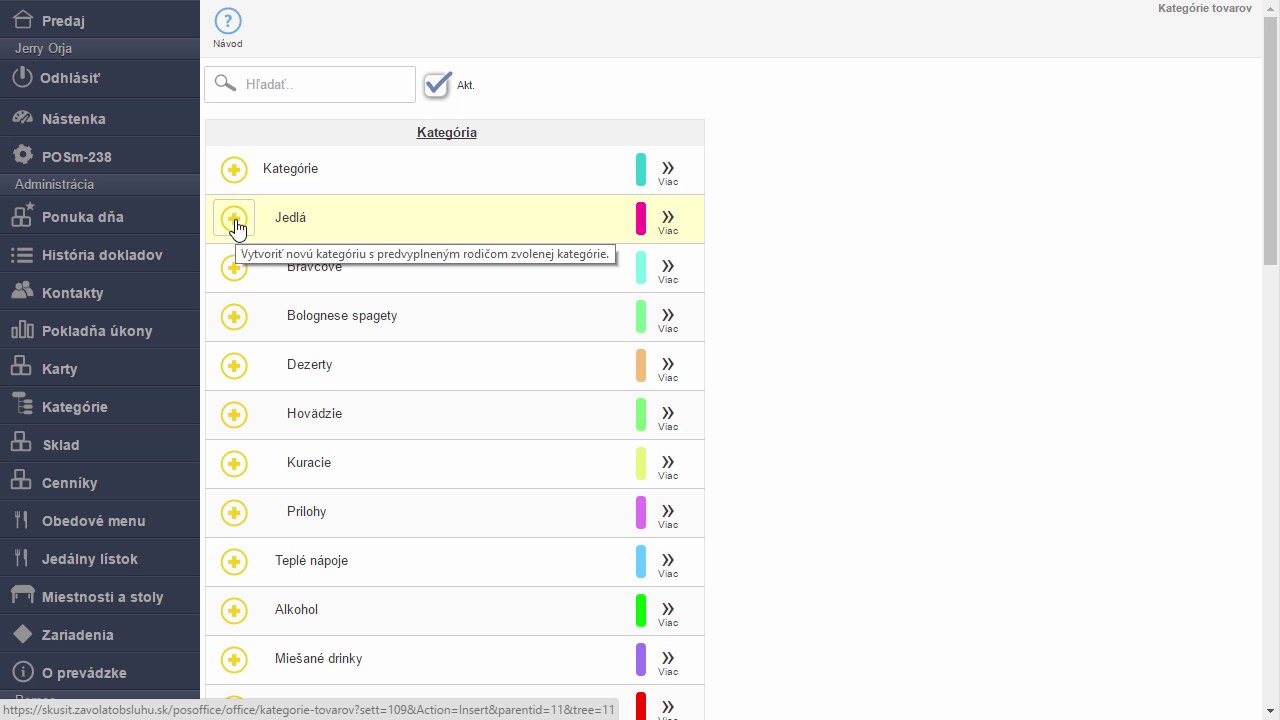 Tlačidlo + pri kategórii Jedlá otvára formulár pre novú podkategóriu
4. Zadajte názov a nastavte bonovačku
V detaile novej kategórie vyplňte povinný Názov (napríklad Ryby). Následne nastavte predvolenú bonovaciu tlačiareň — v sekcii Bonovačky zaškrtnite príslušnú tlačiareň (napríklad Kuchyňa). Všetky karty zaradené do tejto kategórie sa pri zablokovaní objednávky automaticky vytlačia na zvolenej tlačiarni, aby kuchyňa vedela jedlo pripraviť.
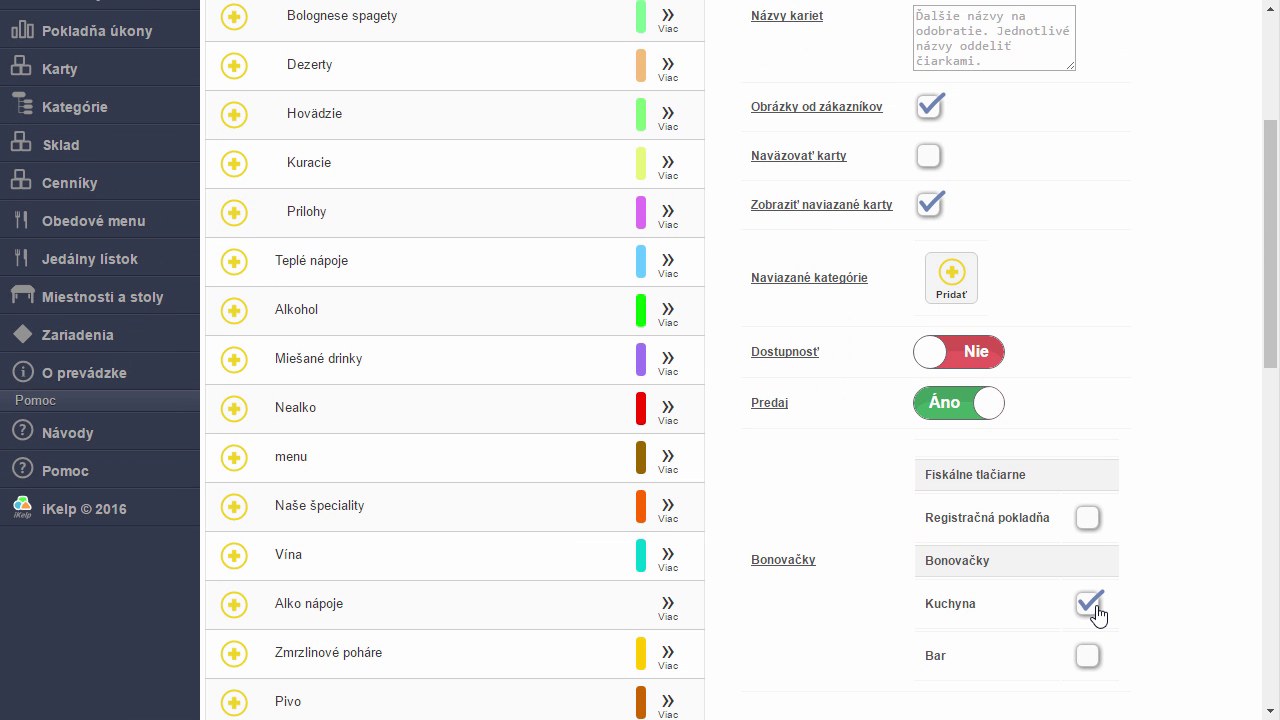 Nastavenie bonovacej tlačiarne Kuchyňa pre novú kategóriu
5. Doplňte galériu obrázkov
Prejdite na záložku Galéria a pridajte reprezentatívne fotografie kategórie. Galéria sa zobrazuje pri propagácii jedálneho lístka — v mobilnej aplikácii, na webe aj na Facebooku. Atraktívne fotografie zatraktívnia ponuku a uľahčia zákazníkom orientáciu.
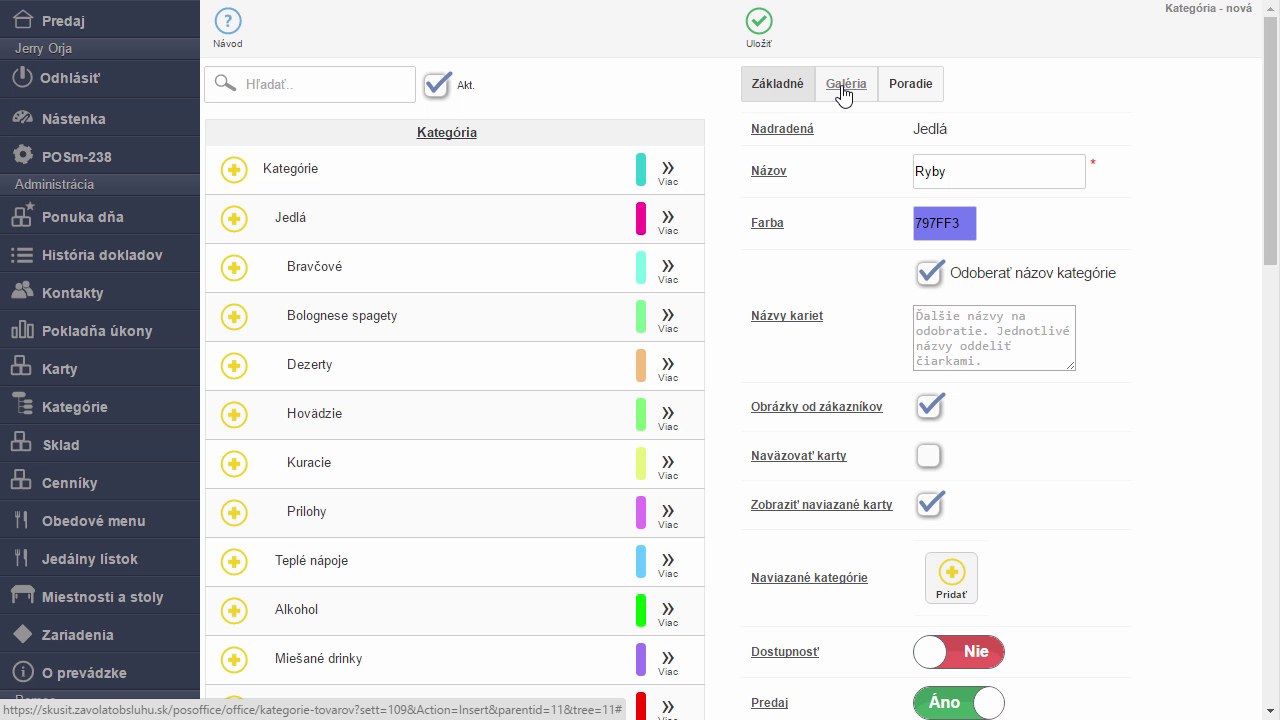 Záložky Základné, Galéria a Poradie v detaile kategórie Ryby
6. Upravte poradie kategórií
Na záložke Poradie môžete zmeniť poradie podkategórií potiahnutím alebo tlačidlom Presunúť. Napríklad kategóriu Ryby presuňte na predposlednú pozíciu — za Kuracie, pred Prílohy.
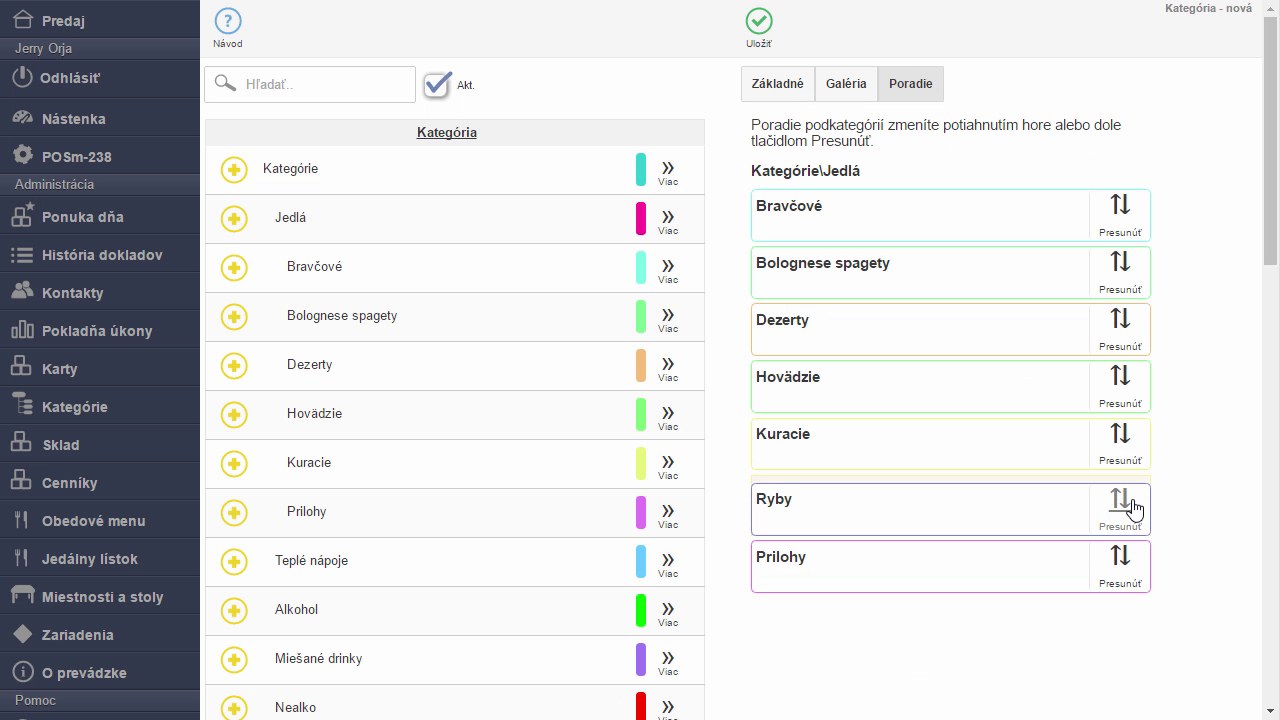 Nastavenie poradia podkategórií — kategória Ryby je na predposlednej pozícii pred Prílohami
7. Uložte kategóriu
Po dokončení všetkých nastavení stlačte tlačidlo Uložiť (zelená ikona s fajkou v pravom hornom rohu). Nová kategória sa okamžite zobrazí v zozname a bude dostupná pri tvorbe kariet tovarov.
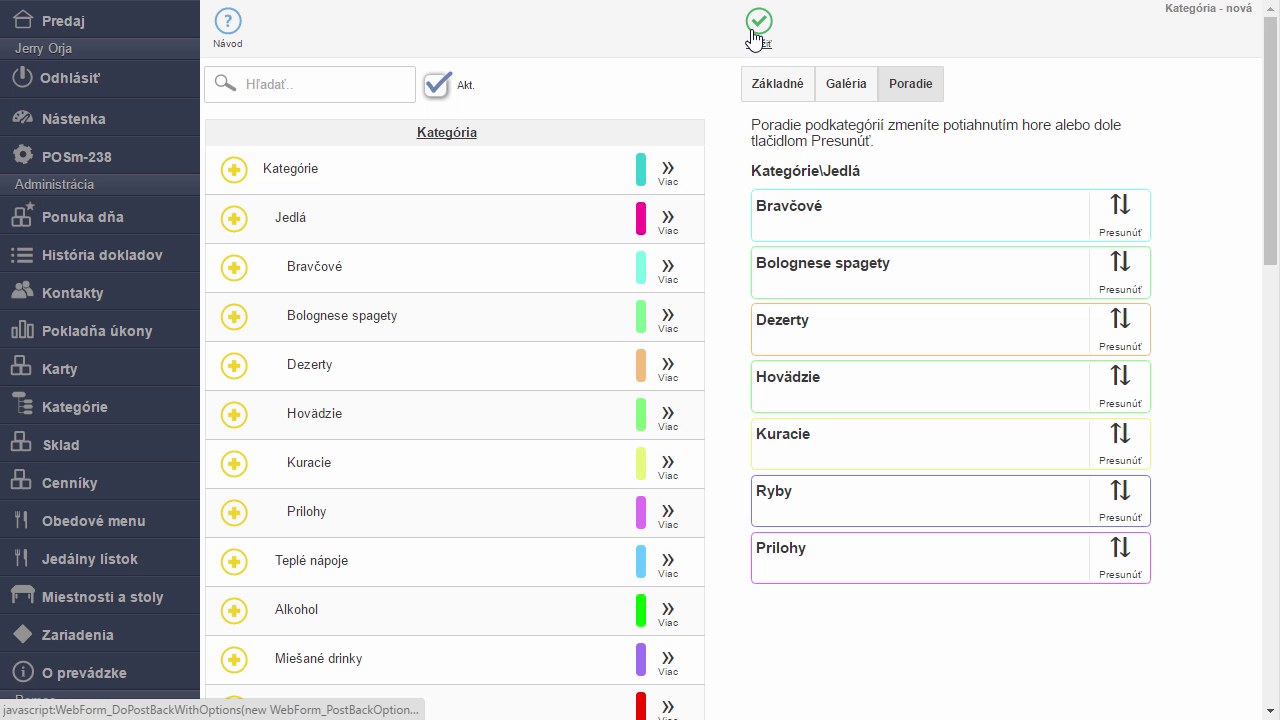 Tlačidlo Uložiť v pravom hornom rohu potvrdí vytvorenie kategórie

by
Ing. Lukáš Krajčír