Vytvorenie faktúry v iKelp POS Mobile
Vytvorenie faktúry v iKelp POS Mobile
Tento návod vysvetľuje, ako vystaviť odberateľskú faktúru v aplikácii iKelp POS Mobile. Celý postup zahŕňa výber odberateľa, zadanie položiek so zľavami a uloženie dokladu. Faktúru môžete následne uhradiť, upraviť alebo vytlačiť.
1. Otvorenie nového dokladu – Faktúra
V hlavnom menu prejdite do sekcie História dokladov. Kliknite na tlačidlo Nový a v zobrazenom dialógu vyberte možnosť Faktúra (Vystavenie novej odberateľskej faktúry za predaj tovaru alebo služby).
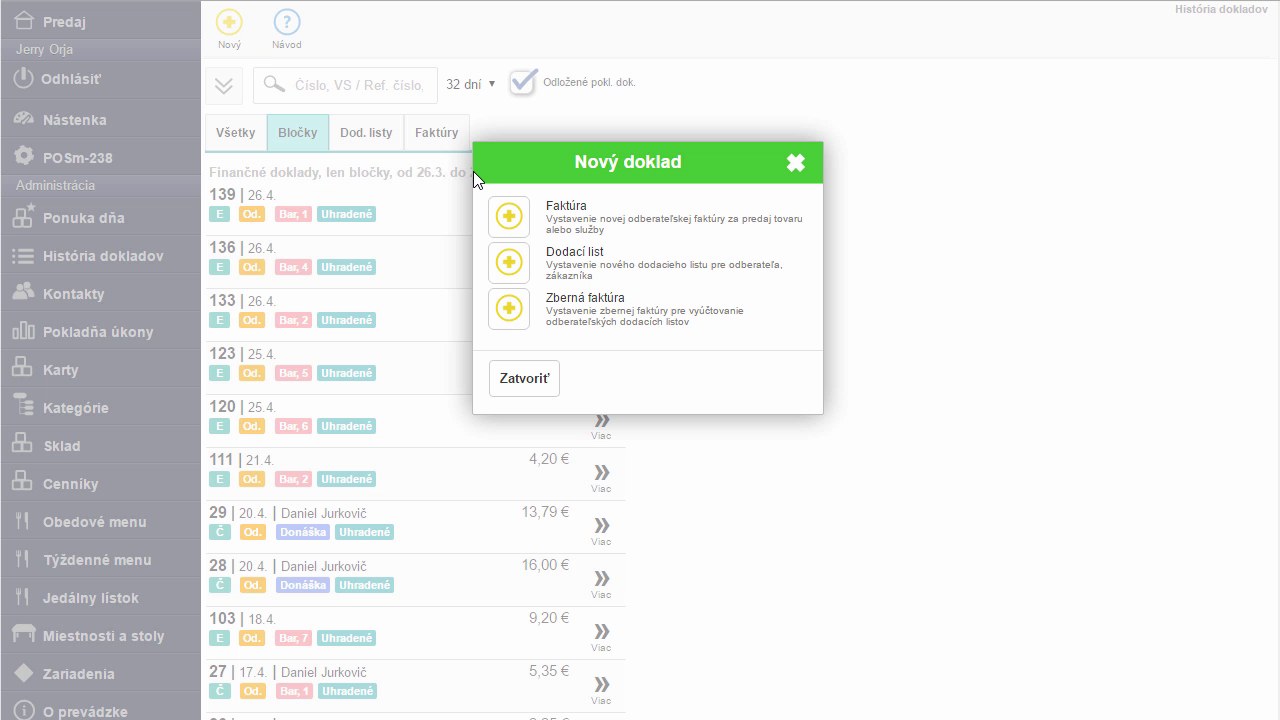 Dialóg výberu nového dokladu – zvoľte Faktúra
2. Zadanie odberateľa
Do poľa Odberateľ začnite písať názov firmy alebo meno zákazníka. Zo zobrazeného zoznamu vyberte správny kontakt – napríklad Školenia s.r.o. – kliknutím alebo stlačením šipky nadol a klávesom Enter.
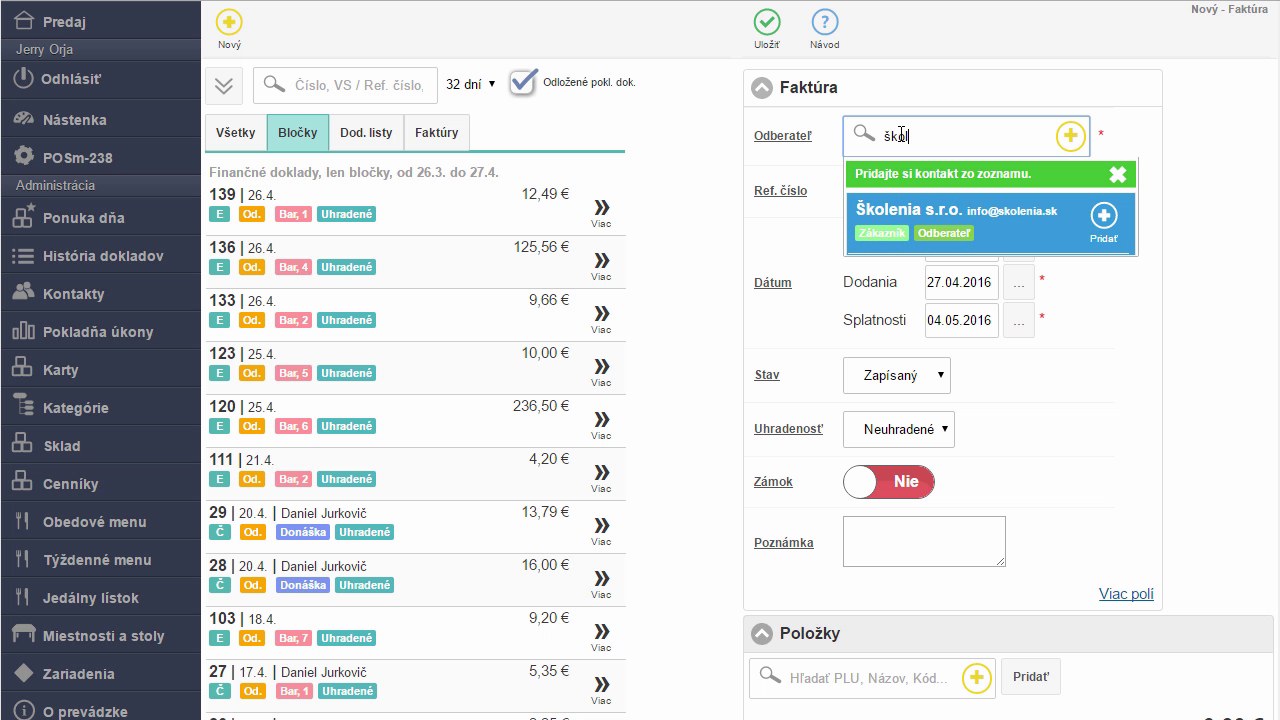 Vyhľadávanie a výber odberateľa zo zoznamu kontaktov
3. Doplnenie poznámky a prechod na položky
Po výbere odberateľa sa automaticky vyplnia dátumy (vystavenia, dodania, splatnosti). V prípade potreby zadajte do poľa Poznámka interný text – napríklad Školenie obchodníkov. Potom prejdite nadol na sekciu Položky.
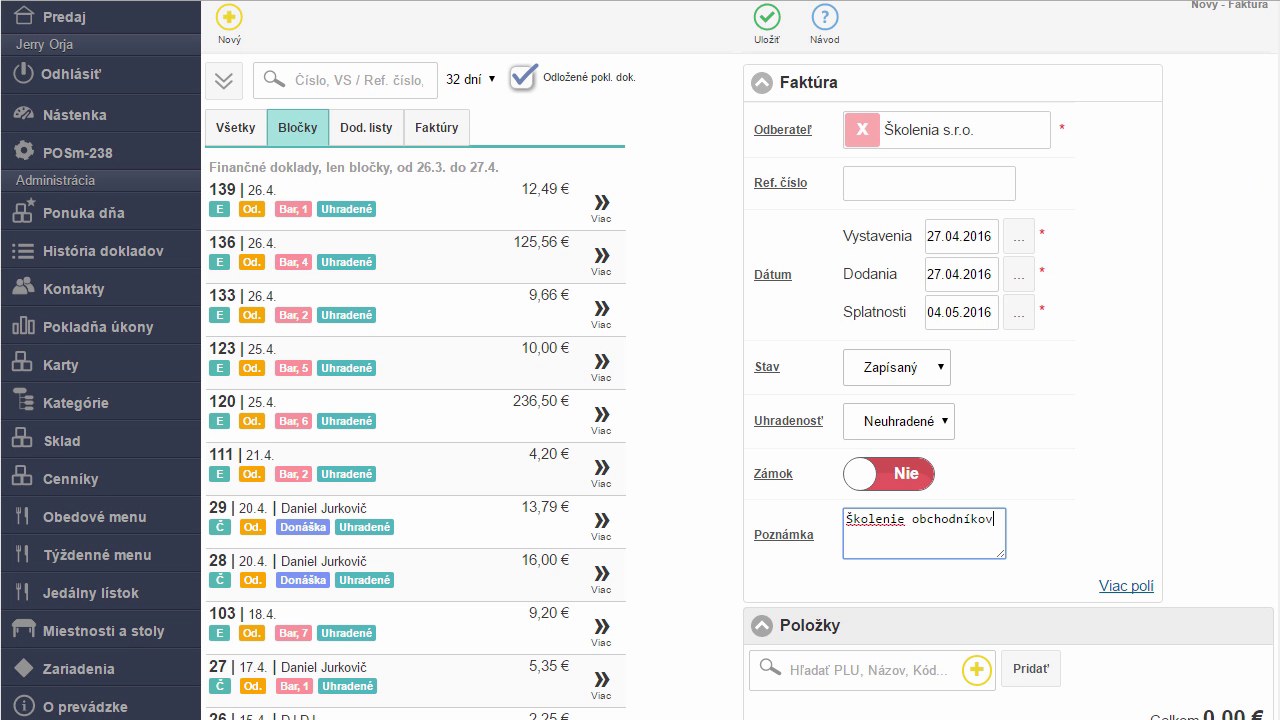 Faktúra s odberateľom a poznámkou – pripravená na zadávanie položiek
4. Pridanie položky so zľavou – prenájom priestorov
Do vyhľadávacieho poľa v sekcii Položky zadajte názov alebo PLU kód tovaru či služby. Vyberte napríklad Prenájom školiacich priestorov 1h, nastavte množstvo 5 hodín a poskytnite 10 % zľavu. Potvrďte stlačením Enter.
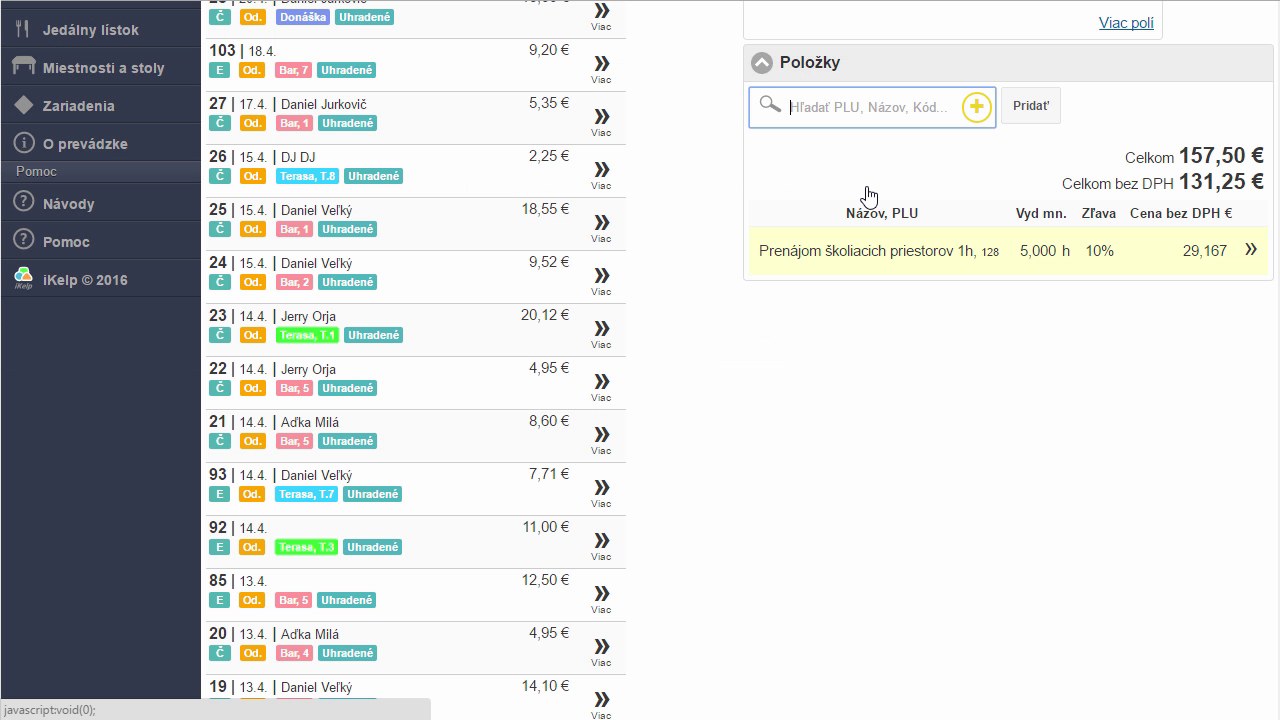 Položka prenájom priestorov s nastavenou zľavou 10 %
5. Doplnenie ďalších položiek – občerstvenie a jedlá
Rovnakým spôsobom pridajte ďalšie fakturované položky. Do faktúry môžete zadať napríklad poskytnuté občerstvenie (Vinea, Espresso) alebo jedlá (Menu 1). Každú položku potvrďte klávesom Enter.
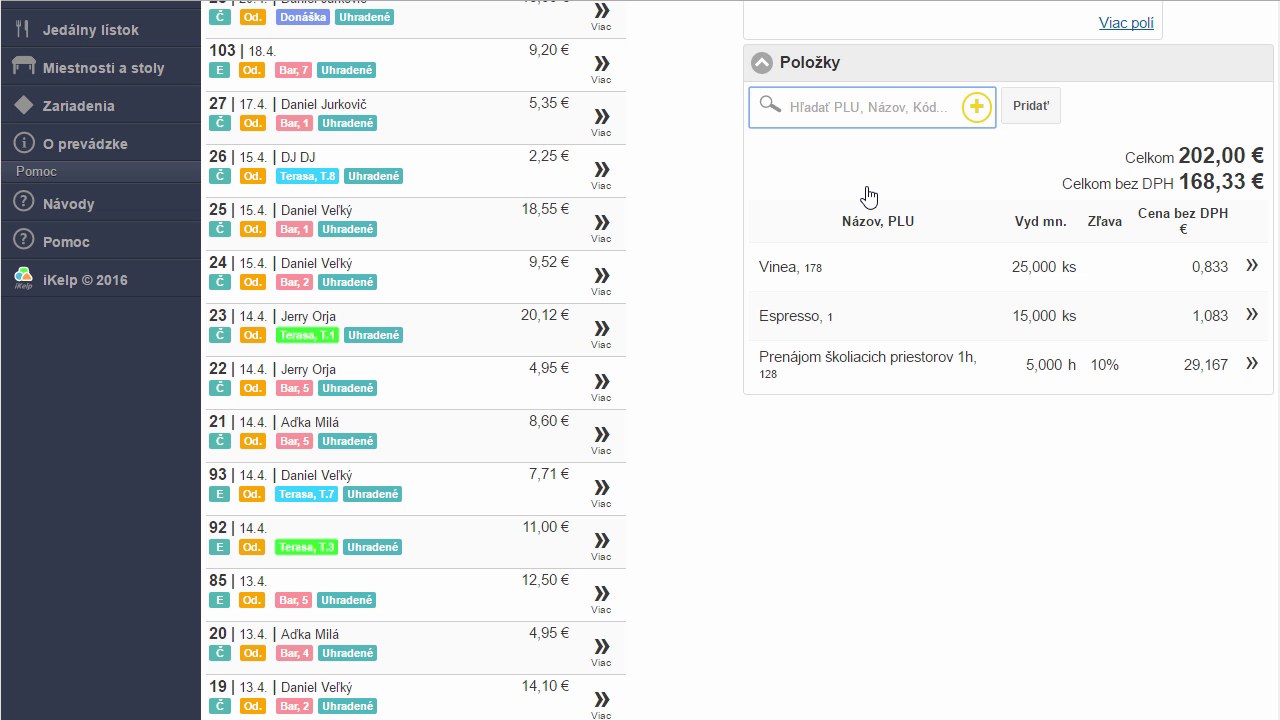 Zoznam položiek faktúry – občerstvenie a prenájom priestorov
6. Uloženie faktúry
Po zadaní všetkých položiek skontrolujte celkovú sumu (v príklade 253,60 € vrátane DPH). Faktúru uložte kliknutím na tlačidlo Uložiť v hornej lište aplikácie.
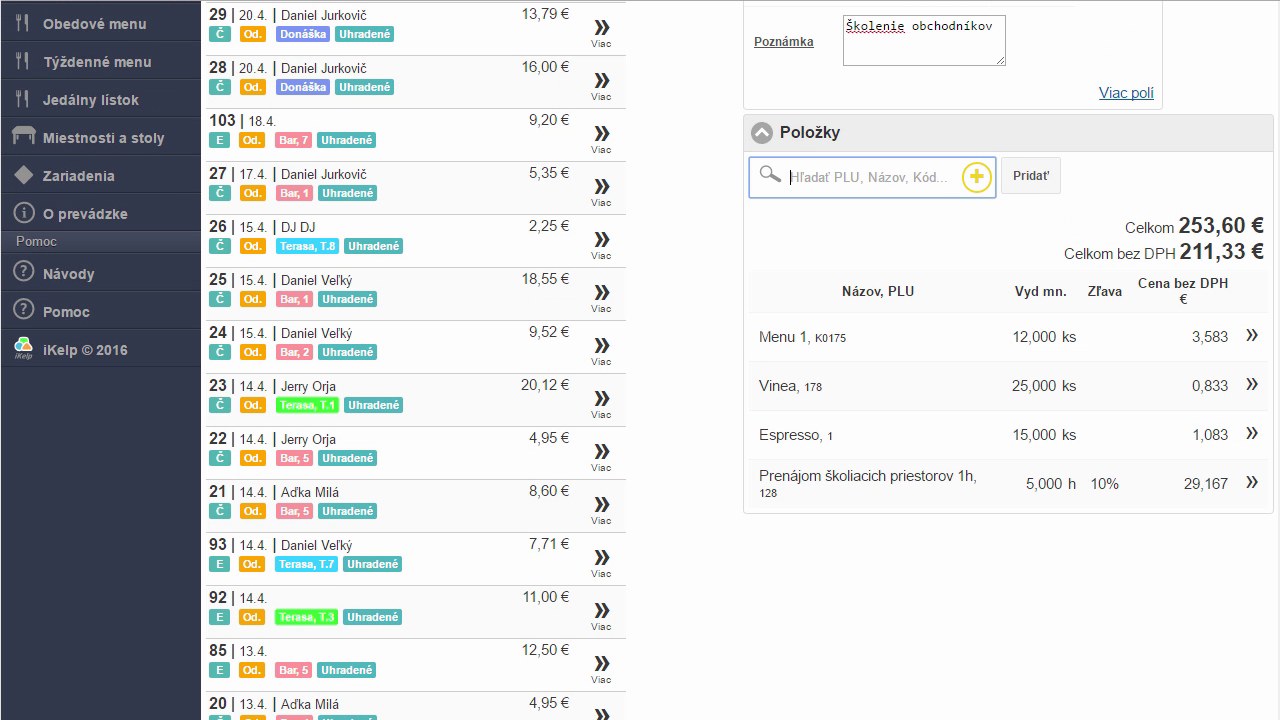 Kompletný zoznam položiek faktúry pred uložením – celková suma 253,60 €
7. Overenie uloženej faktúry v záložke Faktúry
Po uložení sa aplikácia vráti do sekcie História dokladov. Nami vytvorená faktúra sa nachádza v záložke Faktúry. Kliknite na túto záložku, kde uvidíte zoznam všetkých faktúr vrátane práve vytvorenej faktúry pre Školenia s.r.o. na sumu 253,60 €.
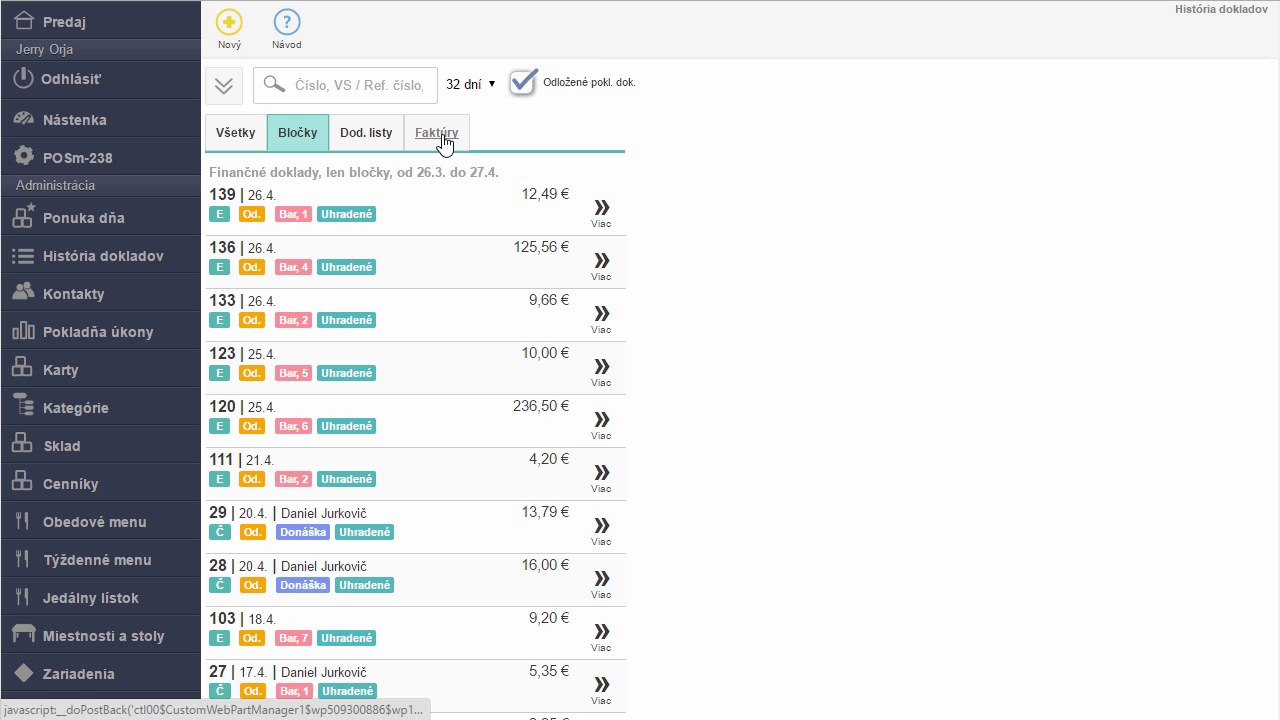 Prechod na záložku Faktúry v sekcii História dokladov
8. Ďalšia práca s faktúrou – úhrada, úprava, tlač
Ak potrebujete s dokladom pracovať ďalej, kliknite pri faktúre na tlačidlo Viac. Zobrazia sa dostupné akcie:
- Uhradiť v hotovosti – zaznamenanie platby za faktúru
- Upraviť – editácia údajov alebo položiek faktúry
- Vytlačiť – tlač faktúry na tlačiarni
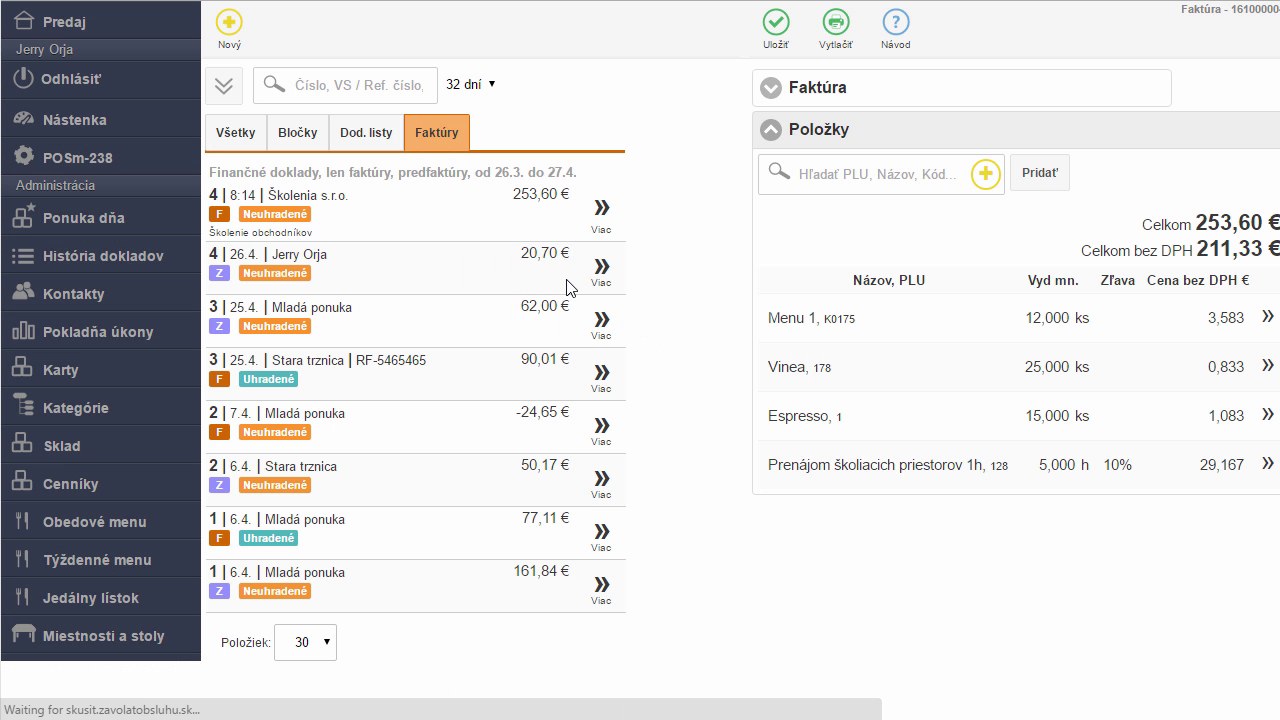 Uložená faktúra v zozname – tlačidlo Viac sprístupní možnosti úhrady, úpravy a tlače

by
Ing. Lukáš Krajčír