Vyplnenie registračných údajov v iKelp POS Mobile
Vyplnenie registračných údajov je veľmi dôležité pre správne fungovanie aplikácie. Tieto údaje nie sú verejné a využívajú sa výlučne za účelom dodávky služby iKelp POS Mobile.
1. Otvorenie formulára registračných údajov
V aplikácii prejdite do menu, zvoľte O prevádzke, prepnite na záložku Kontakt a kliknite na tlačidlo úpravy pri sekcii Registračné údaje o spoločnosti – neverejné.
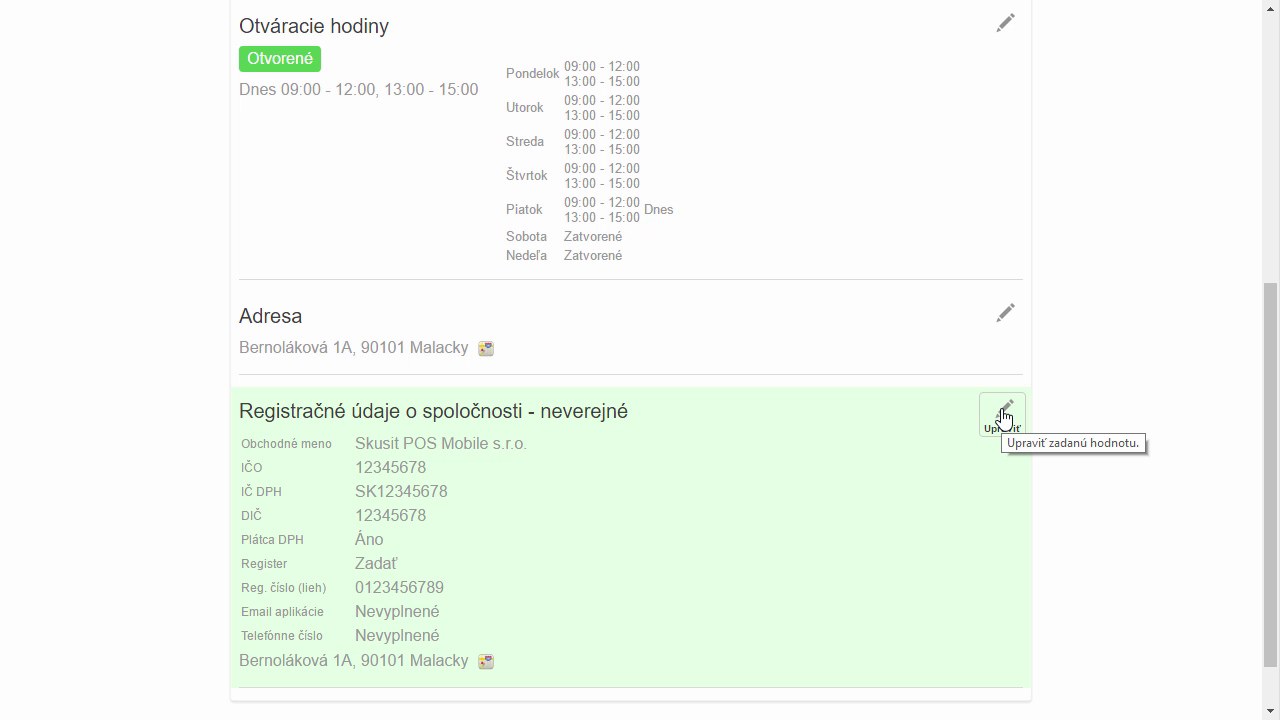 Sekcia registračných údajov na záložke Kontakt
2. Nastavenie platiteľa DPH
V dialógu Údaje o spoločnosti na záložke Základné najprv vyplňte, či ste alebo nie ste platiteľ DPH. Z rozbaľovacieho zoznamu pri poli Platca DPH vyberte možnosť Áno alebo Nie.
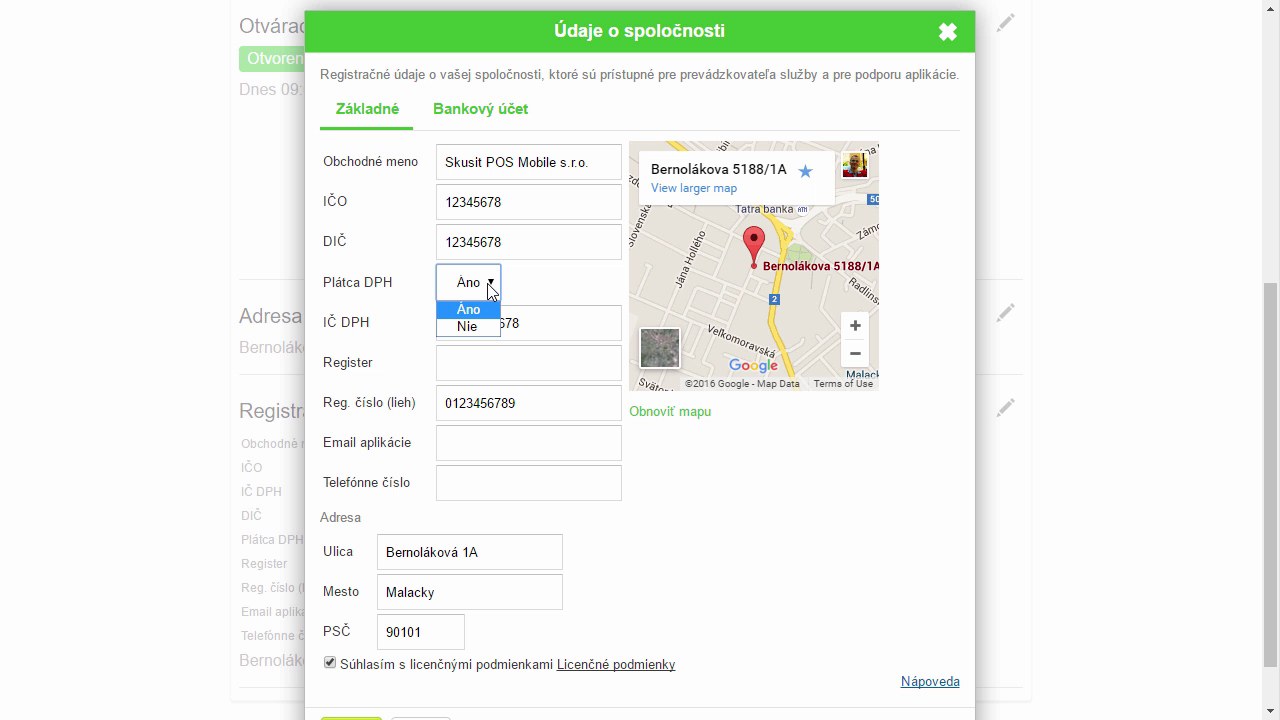 Výber stavu platiteľa DPH v registračnom formulári
3. Vyplnenie kontaktného e-mailu a telefónneho čísla
Nezabudnite vyplniť polia Email aplikácie a Telefónne číslo. Tieto údaje slúžia na kontaktovanie zodpovednej osoby v zmluvných veciach alebo veciach súvisiacich s prevádzkou aplikácie iKelp POS Mobile.
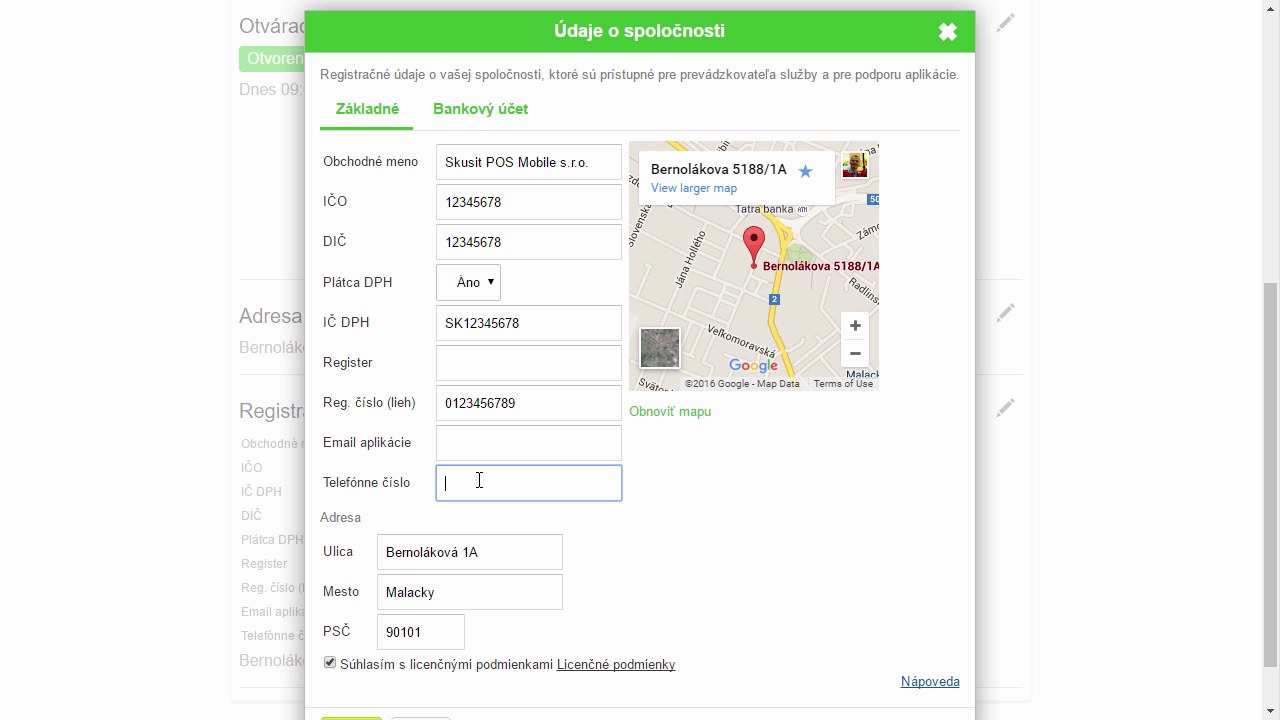 Polia Email aplikácie a Telefónne číslo pre kontaktnú osobu
4. Uloženie registračných údajov spoločnosti
Po vyplnení všetkých požadovaných polí stlačte tlačidlo Uložiť v dolnej časti dialógu, čím potvrdíte zadané registračné údaje.
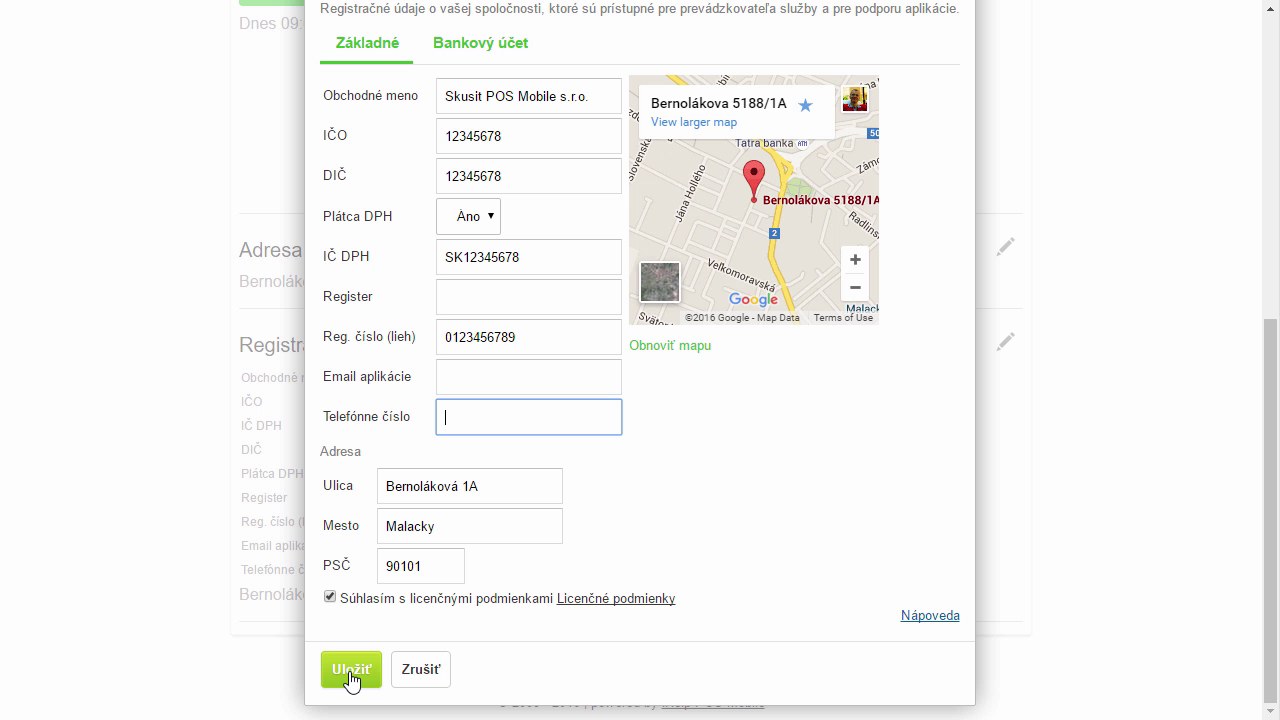 Tlačidlo Uložiť na potvrdenie registračných údajov
5. Vyplnenie adresy prevádzky
Ďalej vyplňte adresu vašej prevádzky, aby vás vaši hostia vedeli nájsť. Kliknite na ikonu úpravy pri sekcii Adresa a vyplňte polia Názov, Ulica, Mesto a PSČ.
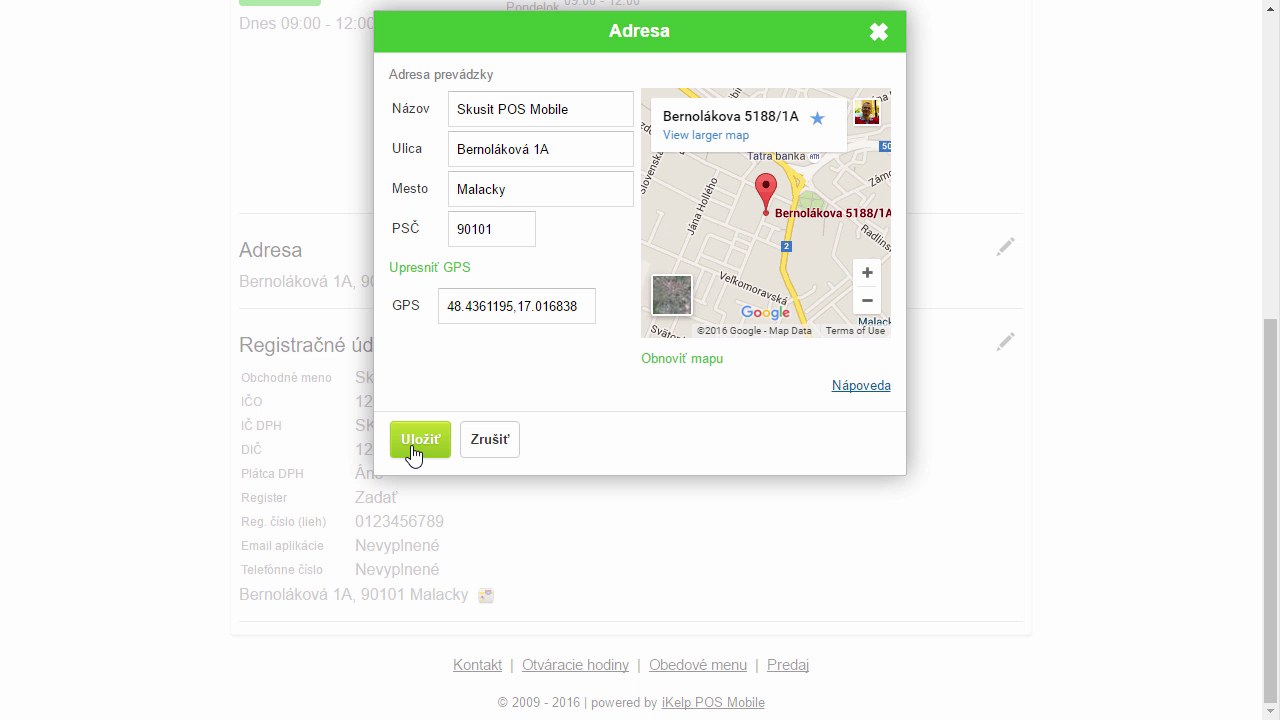 Formulár adresy prevádzky s náhľadom polohy na mape
6. Vyplnenie kontaktných informácií pre hostí
V sekcii Kontaktné informácie zadajte telefónne číslo a e-mailovú adresu, na ktorých vás môžu kontaktovať hostia – napríklad za účelom rezervácie stola. Vyplniť môžete aj adresu webovej stránky. Voliteľne môžete uviesť aj odkaz na vašu stránku na Facebooku alebo Google+.
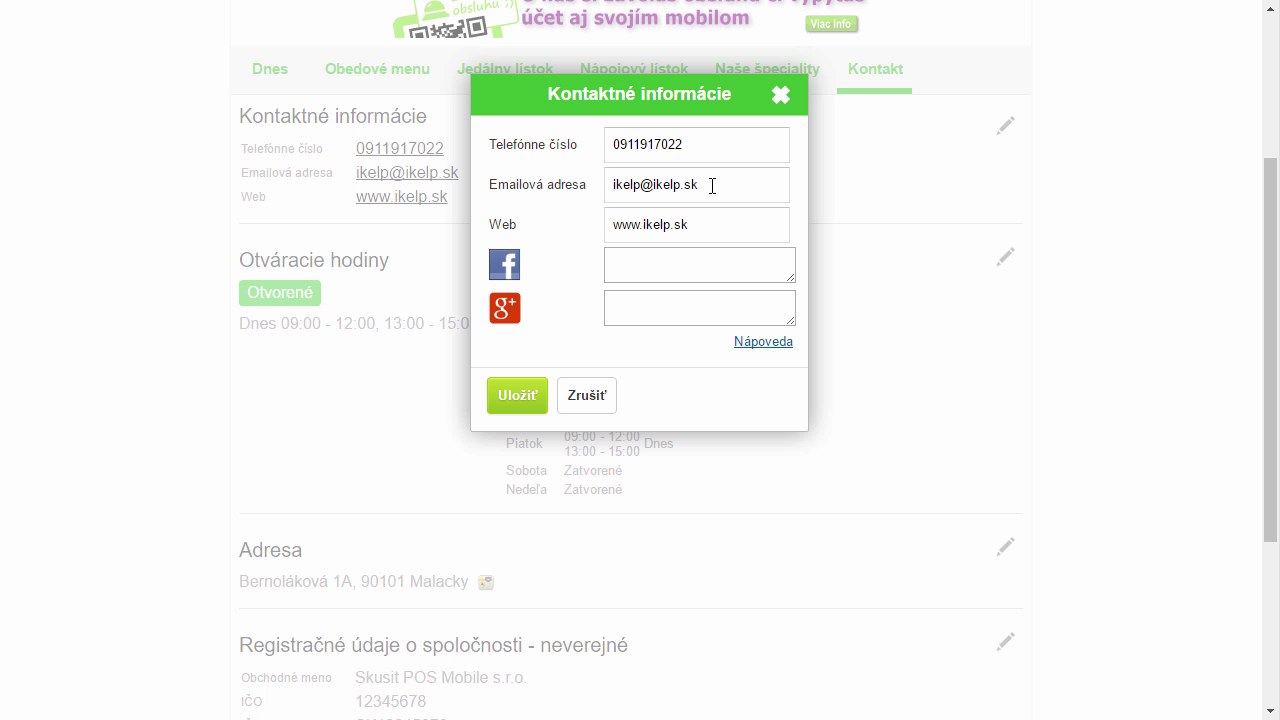 Kontaktné informácie prevádzky viditeľné pre hostí vrátane sociálnych sietí
7. Uloženie kontaktných informácií
Po zadaní všetkých kontaktných údajov stlačte tlačidlo Uložiť. Tým sú nastavenia kontaktných informácií prevádzky dokončené.
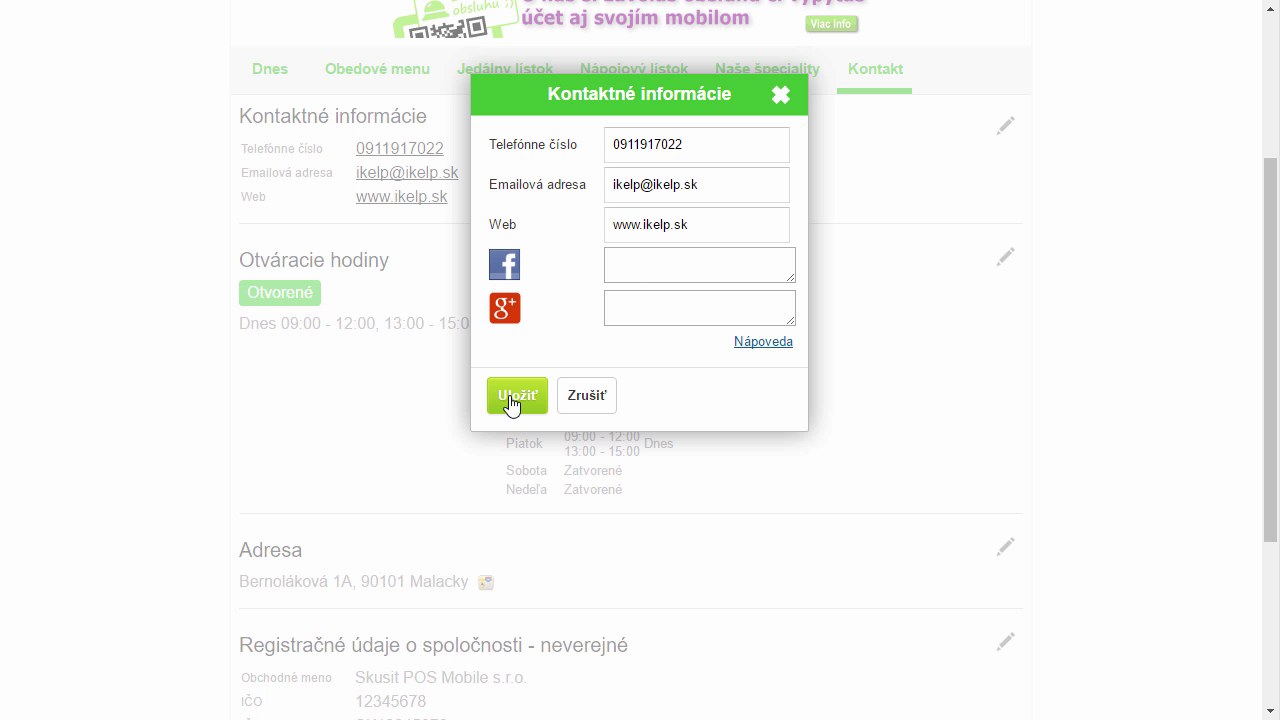 Uloženie kontaktných informácií prevádzky

by
Ing. Lukáš Krajčír