Inventúrny výdaj a príjem v iKelp POS Mobile
Inventúrny výdaj a inventúrny príjem slúžia na opravu množstvových nezrovnalostí na sklade — napríklad keď pri kontrole zistíte, že jeden tovar má prebytok a iný manko. V nasledujúcom príklade opravíme nesprávne zaúčtovanú príchuť džúsov Cappy: Džús Cappy Jablko vydáme zo skladu o 3 kusy a Džús Cappy Jahoda prijmeme na sklad o 3 kusy.
1. Skontrolujte aktuálne stavy skladových kariet
V zozname kariet si vyhľadajte dotknutý tovar — zadajte do vyhľadávacieho poľa časť názvu (napríklad capp). Overte aktuálne množstvo oboch príchutí a potvrďte, že nezrovnalosť skutočne existuje.
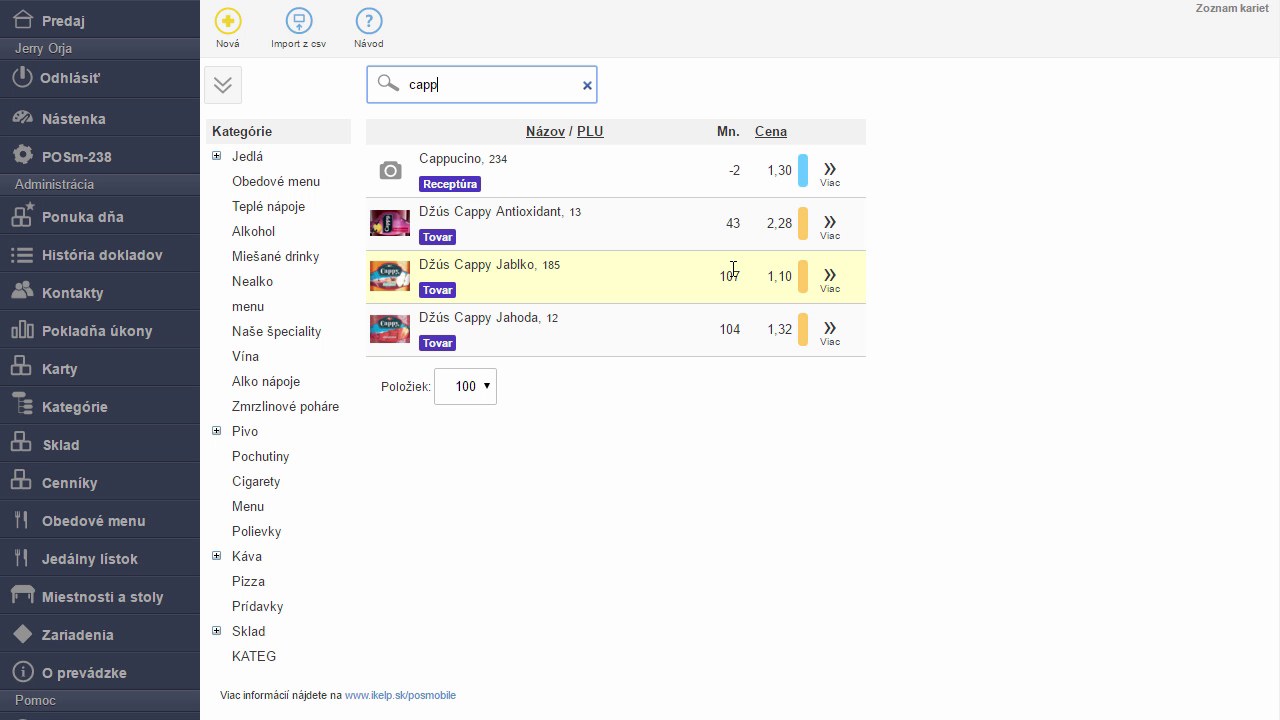 Výsledok vyhľadávania „capp" — vidíme aktuálne stavy oboch príchutí
2. Otvorte nový inventúrny výdaj
V ľavom menu kliknite na Sklad. V hornej lište kliknite na tlačidlo Výdajka. Zobrazí sa dialóg Nový výdaj — vyberte možnosť Inventúrny výdaj (korekcia skladového tovaru, prebytok).
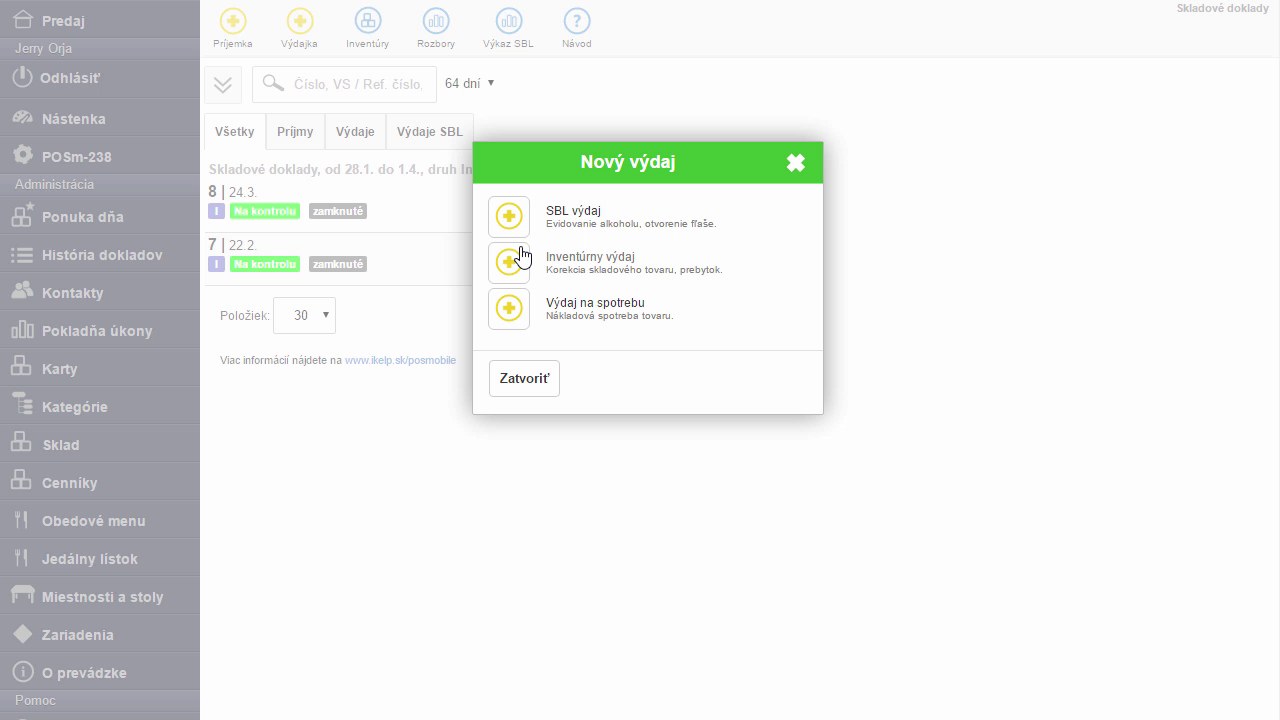 Dialóg Nový výdaj — zvoľte Inventúrny výdaj
3. Vyplňte formulár inventúrneho výdaja
Otvorí sa formulár Nový — Inventúrny výdaj. Do poľa Poznámka zadajte popis (napríklad Preskladnenie Cappy). Potom do vyhľadávacieho poľa v sekcii Položky zadajte názov skladovej karty, ktorú chcete vydať — v našom príklade Džús Cappy Jablko.
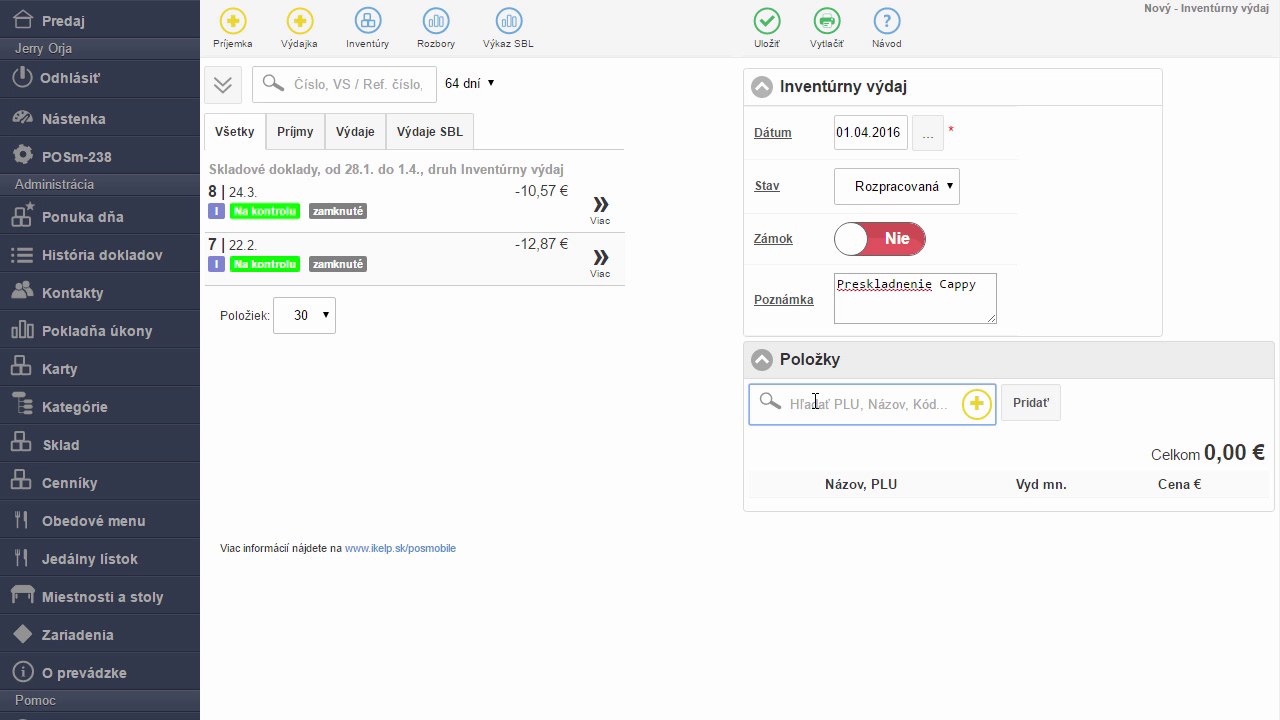 Formulár inventúrneho výdaja — zadajte poznámku a vyhľadajte skladovú kartu
4. Zadajte množstvo a potvrďte výdaj
Po vyhľadaní a pridaní skladovej karty sa zobrazí dialóg s detailom položky. Do poľa Množstvo zadajte počet kusov (v príklade 3) a stlačte Enter (alebo kliknite OK).
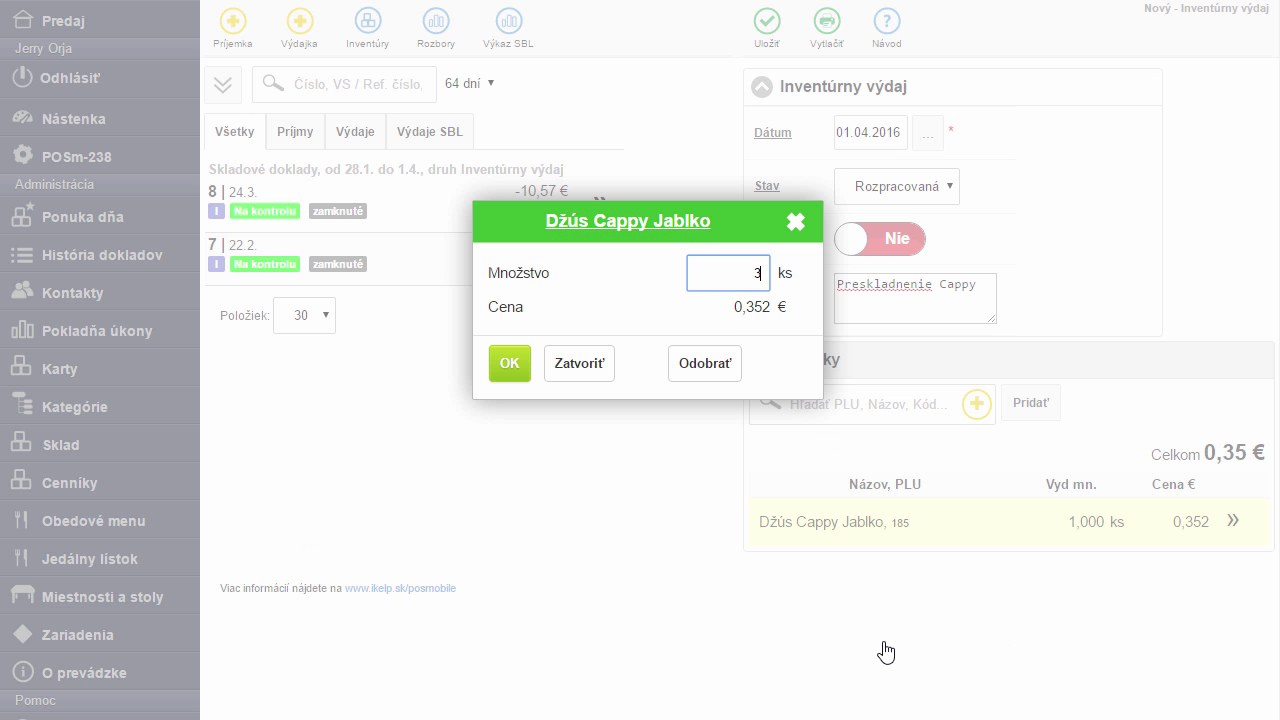 Zadanie množstva 3 ks pre Džús Cappy Jablko — potvrďte Enterom alebo OK
5. Uložte inventúrny výdaj a vytvorte nový inventúrny príjem
Inventúrny výdaj uložte kliknutím na tlačidlo Uložiť v hornej lište. Potom kliknite na Príjemka a zo zobrazeného dialógu Nový príjem vyberte možnosť Inventúrny príjem (korekcia skladového tovaru, manko).
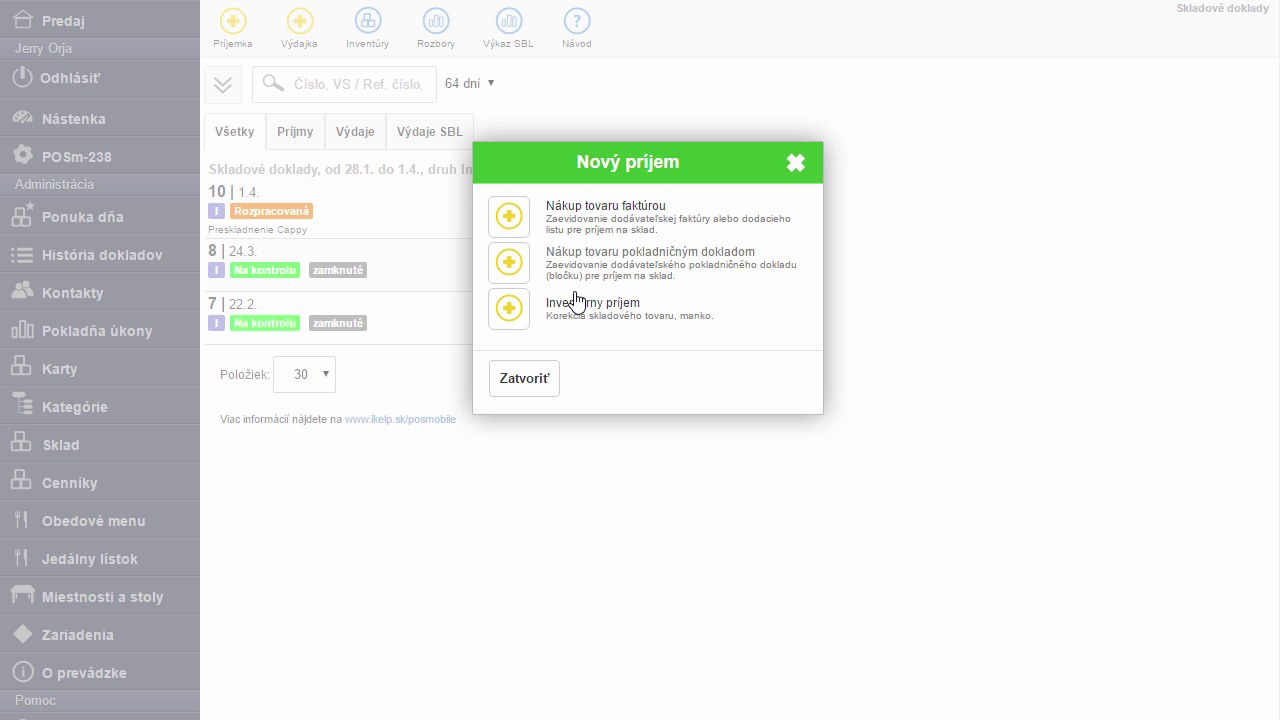 Dialóg Nový príjem — zvoľte Inventúrny príjem
6. Vyplňte formulár inventúrneho príjmu
Otvorí sa formulár Nový — Inventúrny príjem. Opäť zadajte Poznámku (napríklad Preskladnenie Cappy) a vyhľadajte skladovú kartu, ktorú chcete prijať — v príklade Džús Cappy Jahoda.
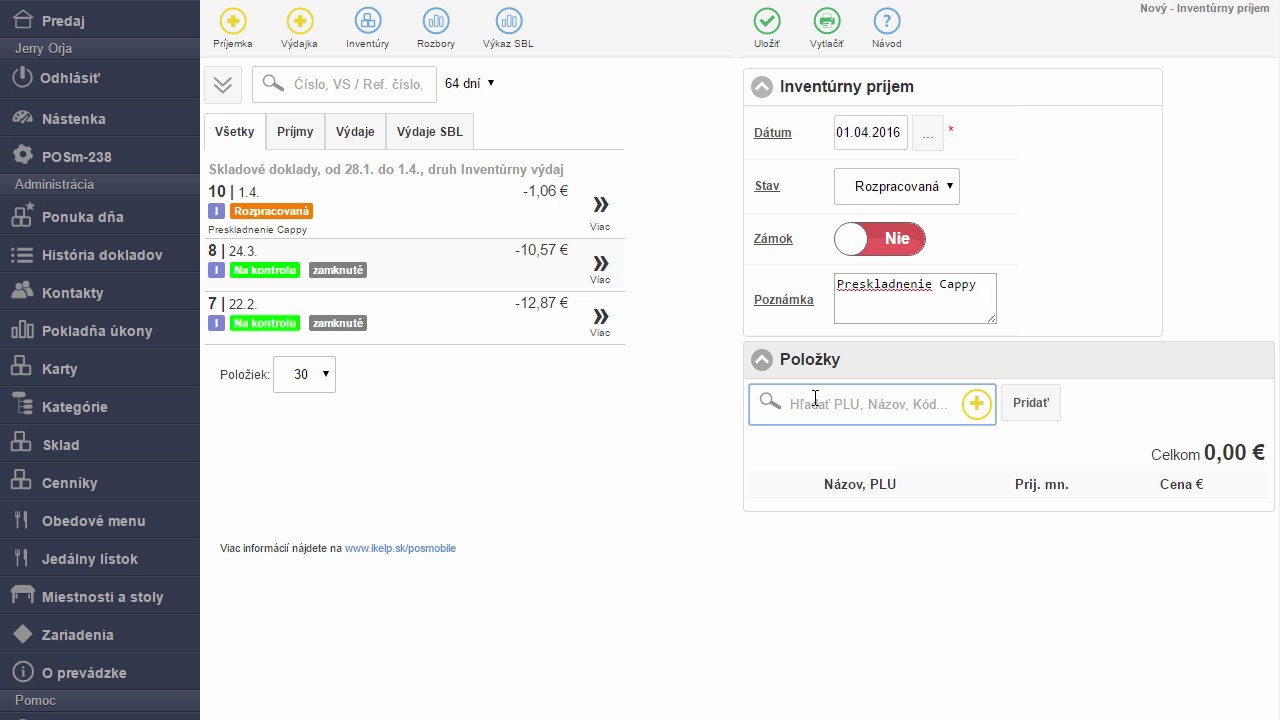 Formulár inventúrneho príjmu — zadajte poznámku a vyhľadajte skladovú kartu
7. Zadajte množstvo a skladovú cenu príjmu
V dialógu vybranej položky zadajte do poľa Množstvo počet kusov (v príklade 3), stlačte Tab a do poľa Cena zadajte skladovú cenu. Potvrďte tlačidlom OK alebo klávesom Enter.
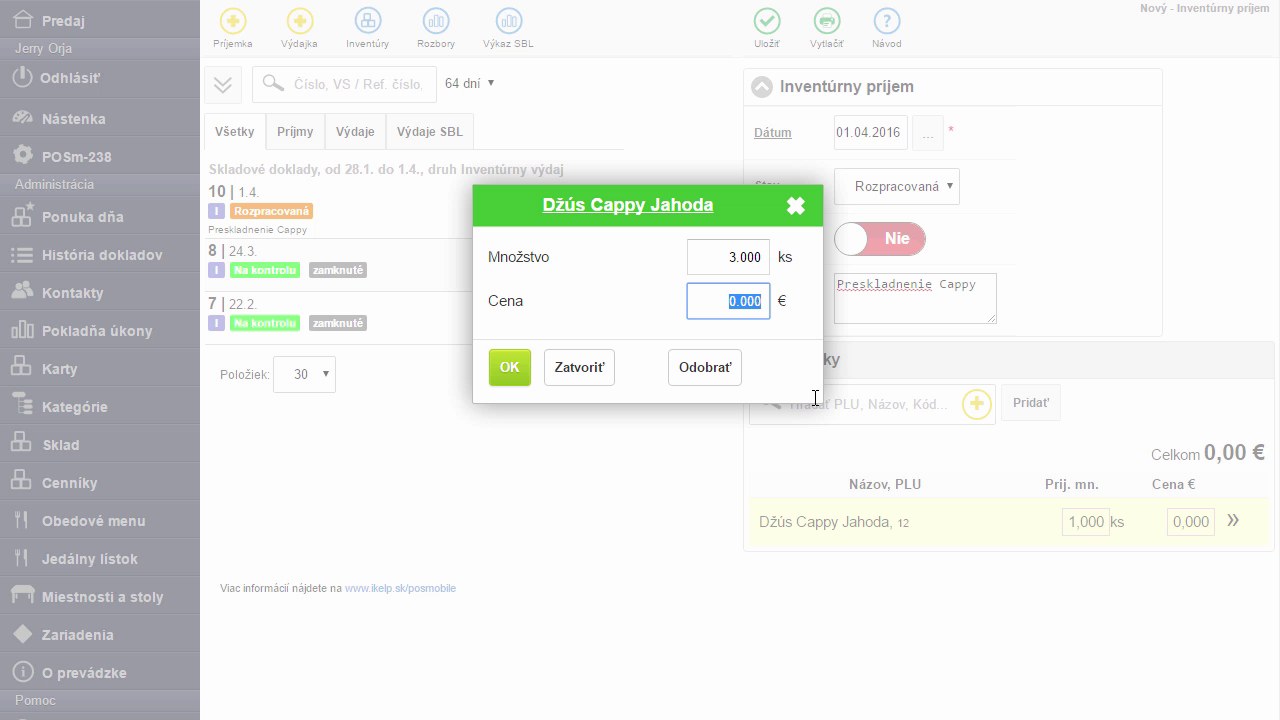 Zadanie množstva a skladovej ceny pre Džús Cappy Jahoda
8. Uložte inventúrny príjem
Skontrolujte, že v zozname položiek vidíte správnu položku s množstvom a cenou. Kliknite na tlačidlo Uložiť v hornej lište — inventúrny príjem sa uloží a systém sa vráti na zoznam skladových dokladov.
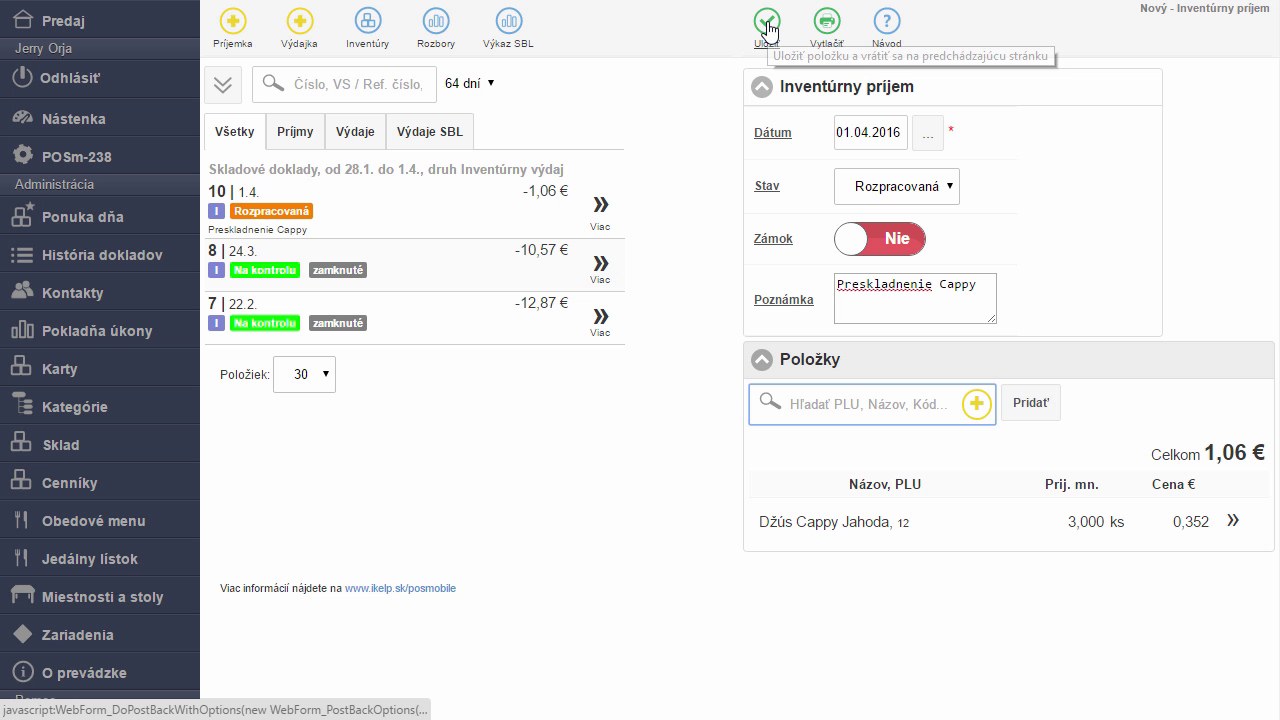 Inventúrny príjem pripravený na uloženie — skontrolujte položku a kliknite Uložiť
9. Overte vytvorené doklady
V zozname skladových dokladov uvidíte oba nové záznamy: inventúrny výdaj (hodnota −1,06 €, Preskladnenie Cappy) aj inventúrny príjem (hodnota +1,06 €, Preskladnenie Cappy). Preskladnenie je úspešne zaúčtované.
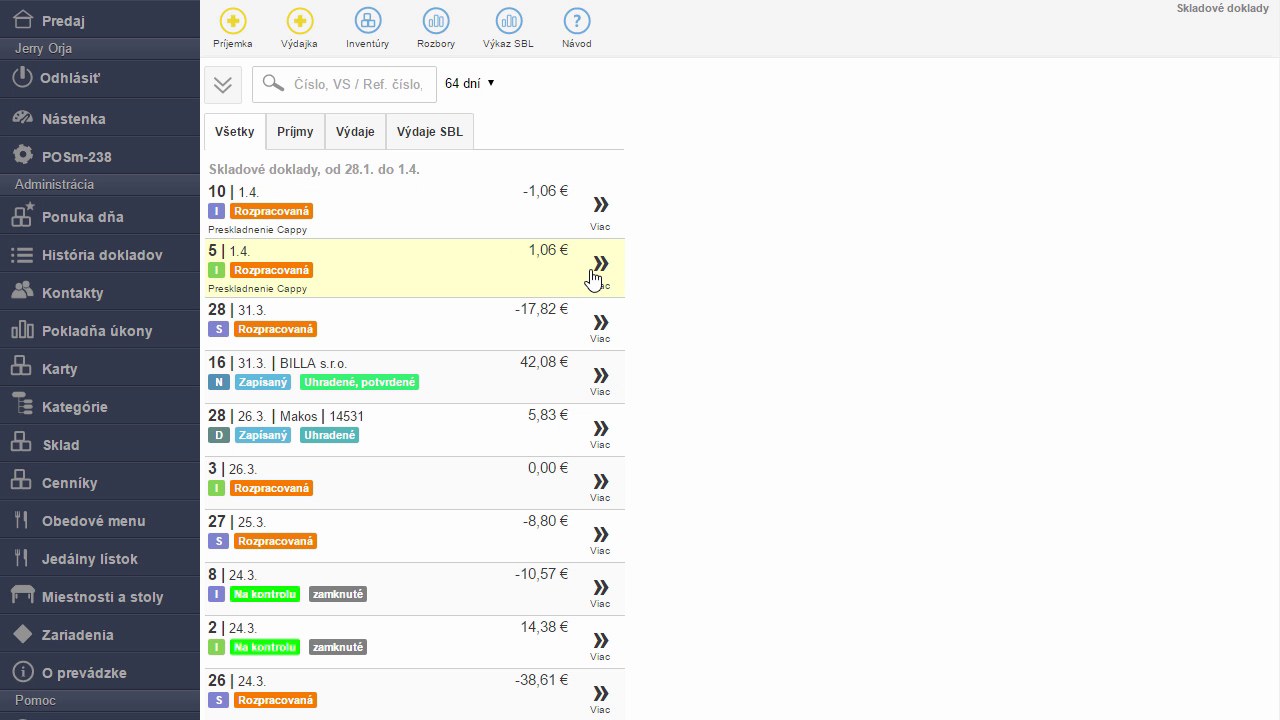 Zoznam dokladov potvrdzuje vytvorenie inventúrneho výdaja aj inventúrneho príjmu

by
Ing. Lukáš Krajčír