Ako vytvoriť obedové menu v iKelp POS Mobile
iKelp POS Mobile umožňuje jednoducho spravovať týždenné obedové menu. Jedlá stačí jedenkrát nafotiť a vyplniť ich údaje — pri každom ďalšom plánovaní ich už len vyberáte zo zoznamu. Hotové menu sa okamžite zverejní na profilovej stránke, webe, Facebooku aj pre hostí cez QR kód na stole.
1. Otvorte sekciu Obedové menu
V hlavnom menu aplikácie prejdite nadol a klepnite na položku Obedové menu. Sekcia je dostupná v ľavom bočnom paneli pod položkami Kategórie a nad O prevádzke.
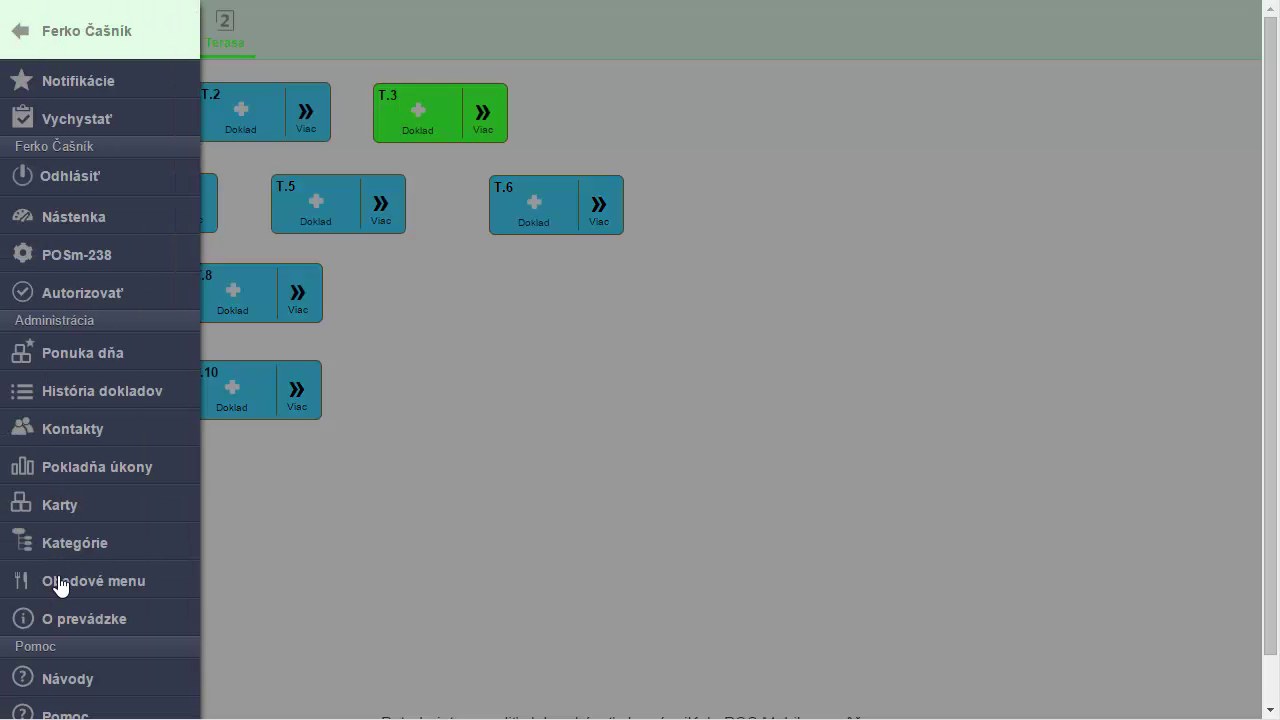 Položka Obedové menu v bočnom navigačnom paneli
2. Vytvorte nové obedové menu
Po vstupe do sekcie Obedové menu máte k dispozícii horný panel s tlačidlami O. menu, Plán, Rozbory, Nové a Návod. Stlačením ikony Nové vytvoríte ponuku na najbližší týždeň. Ak chcete vytvoriť plán na dlhšie obdobie alebo vybrať konkrétny týždeň, klepnite na Plán — zobrazí sa prehľadný kalendár, v ktorom si zvolíte požadovaný týždeň.
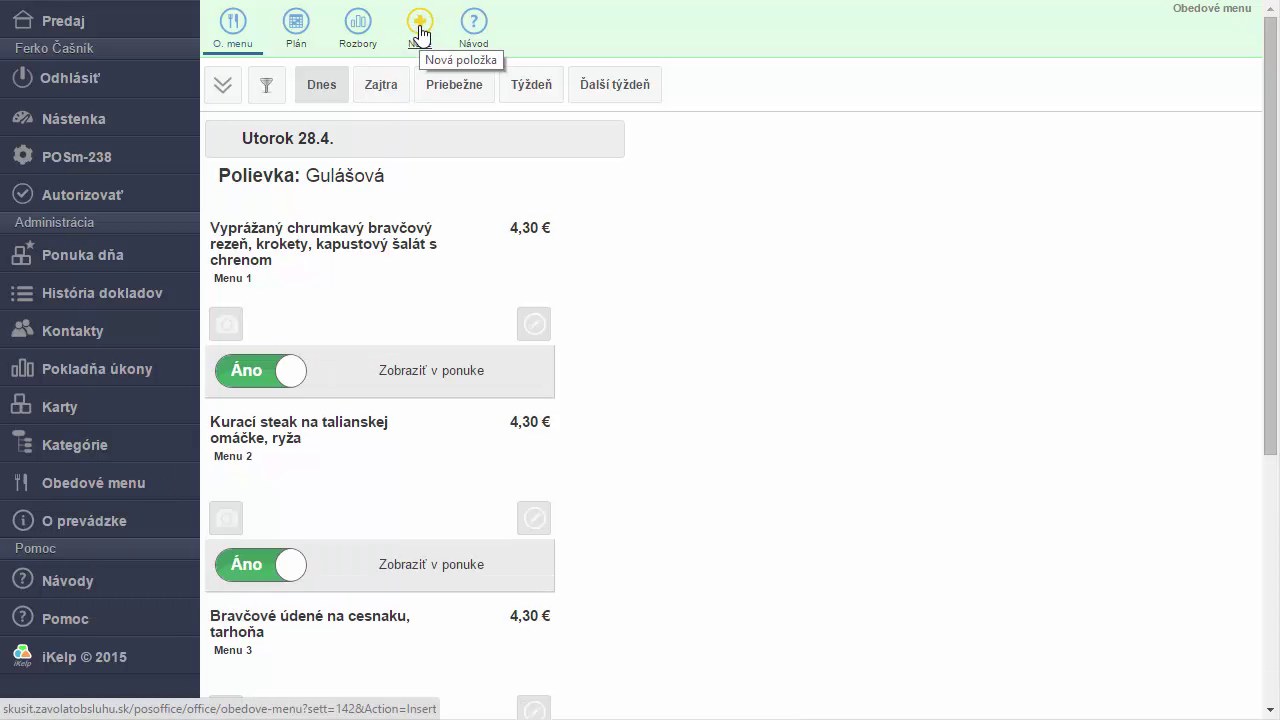 Tlačidlo Nové vytvorí ponuku na najbližší týždeň
3. Vyberte týždeň v kalendári
Zobrazí sa prehľad plánov obedového menu v kalendárnom pohľade. Zelenou farbou sú vyznačené dni s vyplnenou ponukou. Klepnutím na ľubovoľný týždeň otvoríte formulár na jeho vyplnenie.
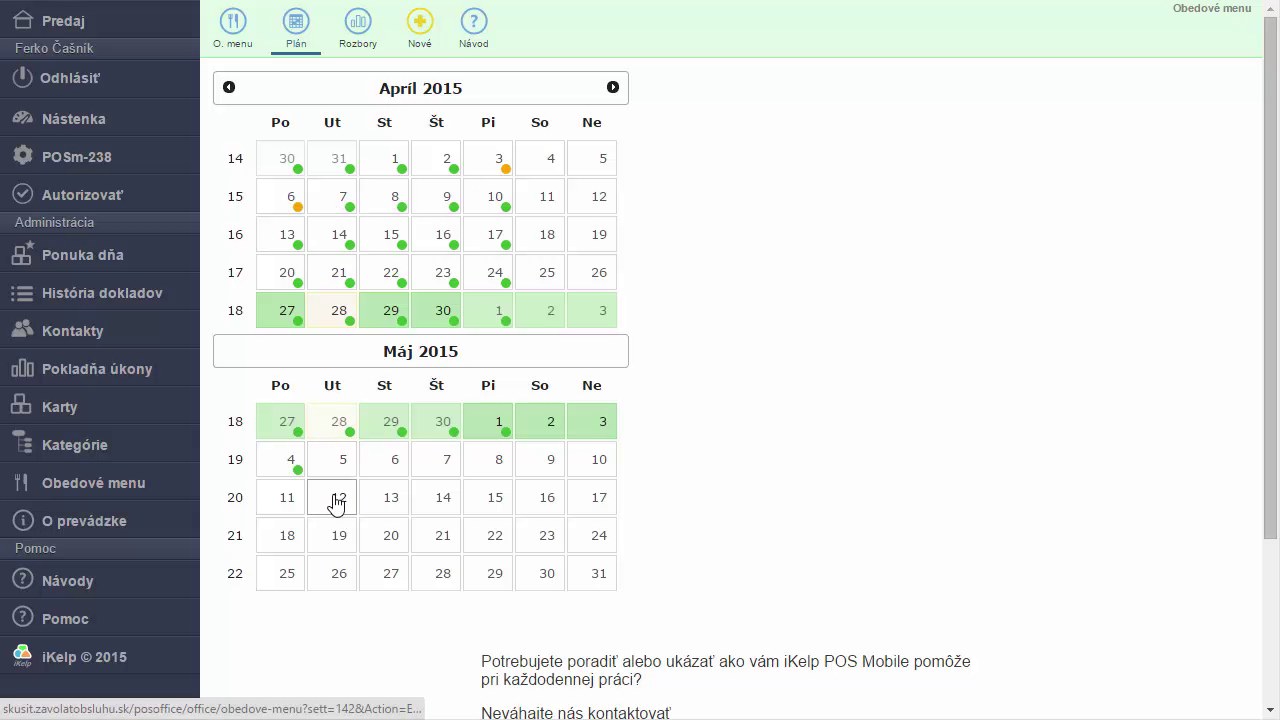 Kalendárny prehľad zobrazuje vyplnené dni zelenými bodkami
4. Vyplňte polievku a jedlá pre každý deň
Pre každý deň v týždni vyplníte ponuku obedového menu. Postup je nasledovný:
- Do poľa Polievka zadajte názov polievky (môžete pridať aj viac polievok).
- Pre každé menu (Menu 1, Menu 2, Menu 3 ...) zadajte akúkoľvek časť názvu jedla — aplikácia ho začne vyhľadávať v katalógu.
- Zo zobrazeného zoznamu vyberte správne jedlo klepnutím na Vybrať.
- Automaticky sa doplní celý text popisu, obrázok jedla, alergény aj veľkosť porcie.
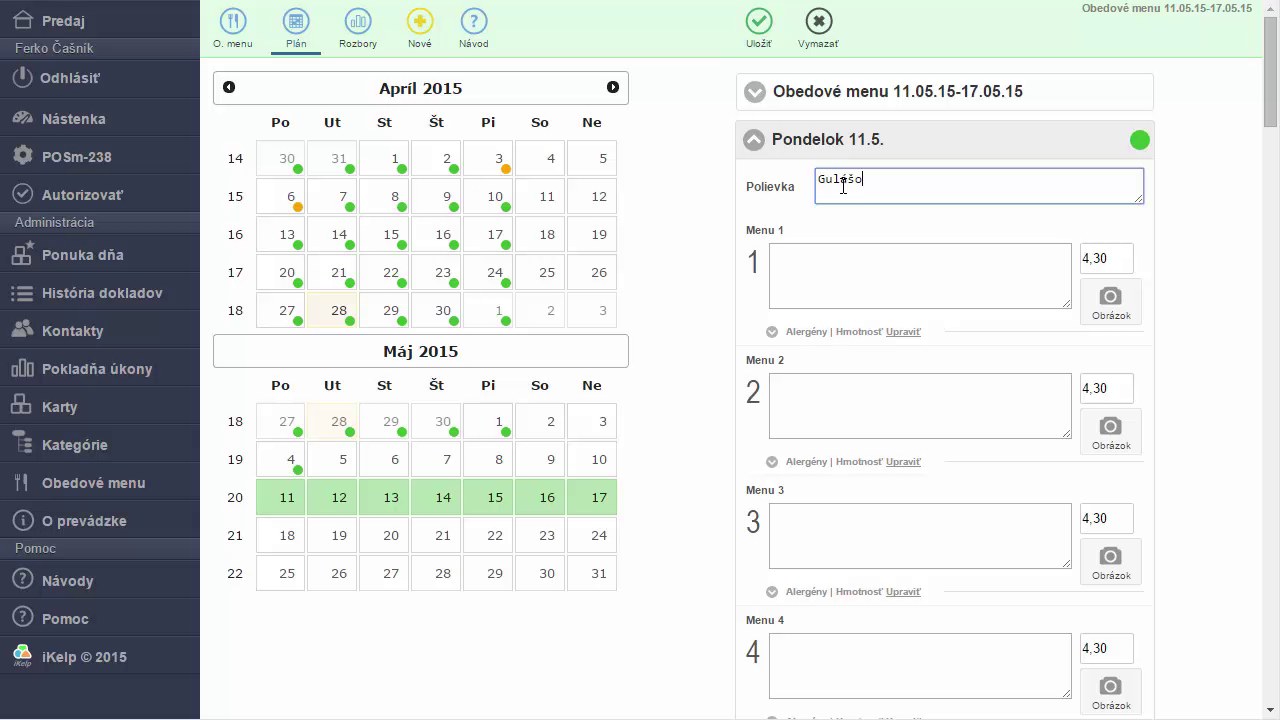 Formulár pre jednotlivý deň — políčko Polievka a sekcie Menu 1 až Menu 4
5. Vyhľadajte jedlo v katalógu
Pri zadávaní jedla stačí napísať akúkoľvek časť názvu — napríklad kaca — a aplikácia ihneď ponúkne zodpovedajúce jedlá z vášho katalógu. Klepnutím na Vybrať pri požadovanom jed?? ho zaradíte do menu.
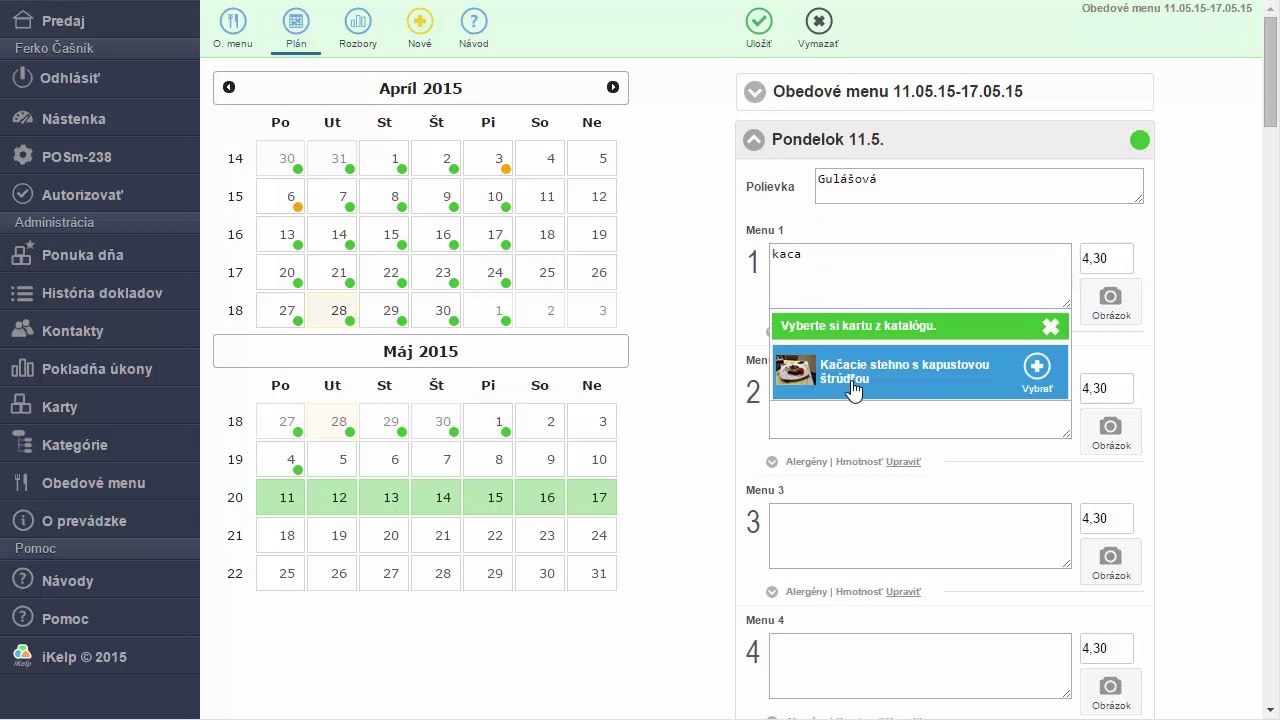 Vyhľadávanie jedla — po zadaní časti názvu sa zobrazí zoznam zodpovedajúcich jedál z katalógu
6. Skontrolujte automaticky doplnené údaje
Po výbere jedla zo zoznamu sa automaticky doplnia všetky potrebné údaje: popis jedla, obrázok, alergény (označené číslami podľa európskej normy) a hmotnosť porcie v gramoch. Tieto údaje môžete priamo upraviť klepnutím na Upraviť.
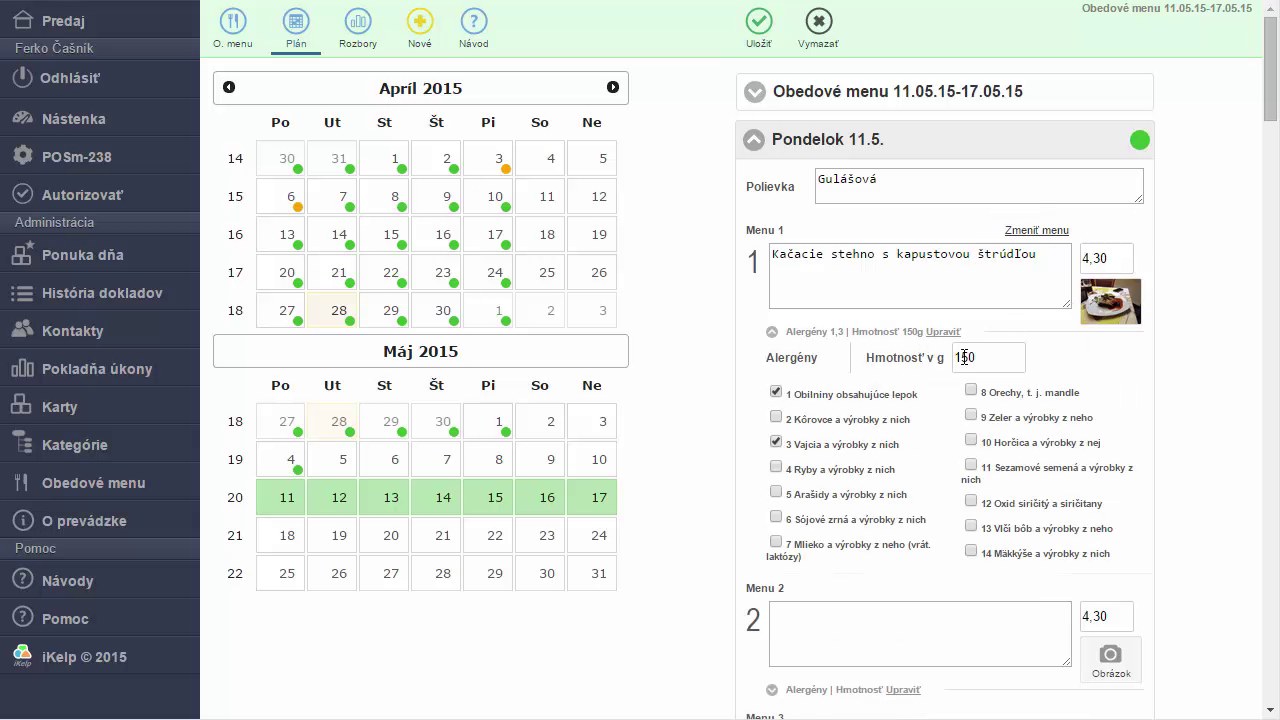 Po výbere jedla sa automaticky doplnia alergény, hmotnosť porcie aj obrázok
7. Pridajte nové jedlo alebo upravte cenu
Ak jedlo v katalógu ešte neexistuje, môžete zadať jeho názov ručne — pri uložení menu sa automaticky pridá do zoznamu pre budúce použitie. Cenu každého jedla môžete kedykoľvek zmeniť priamo v číselnom poli vedľa názvu. Ak neskôr nastane zmena v ponuke, klepnite na Zmeniť menu pri danom jed?? a zadajte nové.
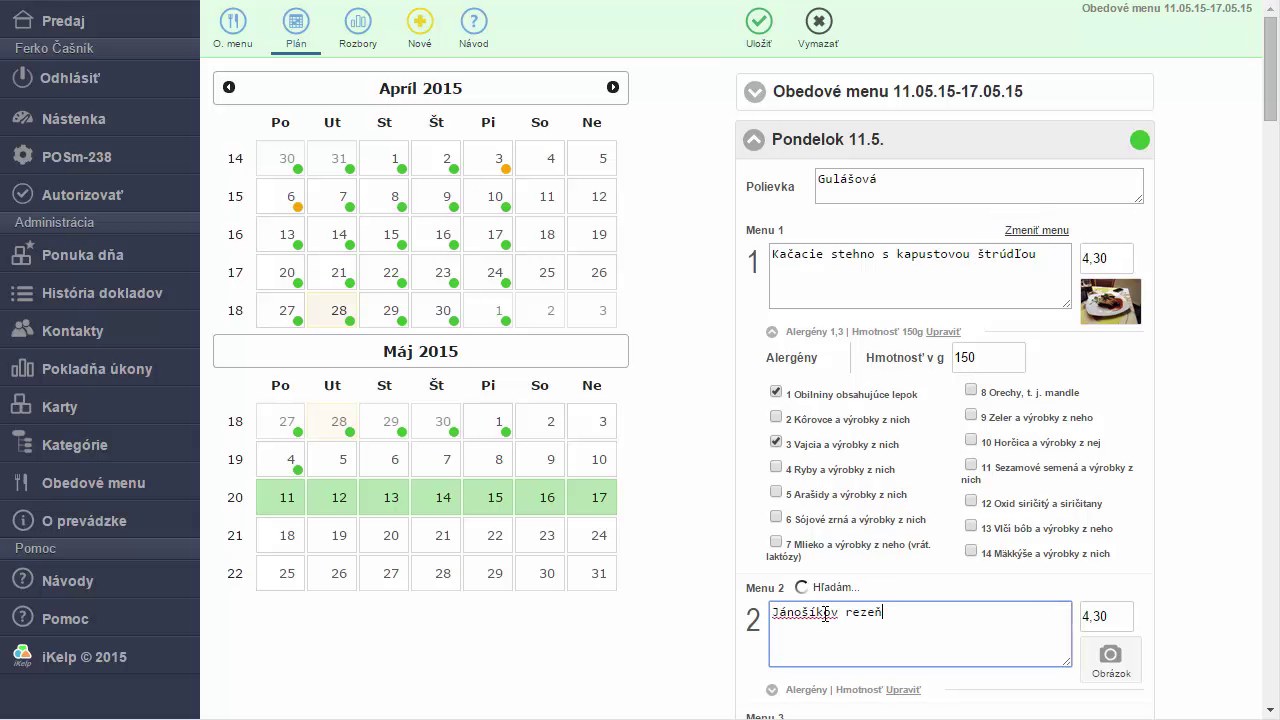 Ručne zadaný názov nového jedla — pri uložení sa pridá do katalógu
8. Doplňte doplnkový text ku dňu
Pre každý deň môžete do poľa Text pridať ľubovoľnú doplňujúcu informáciu, napríklad Dnes koláčik zdarma. Tento text sa zobrazí hosťom spolu s ponukou daného dňa.
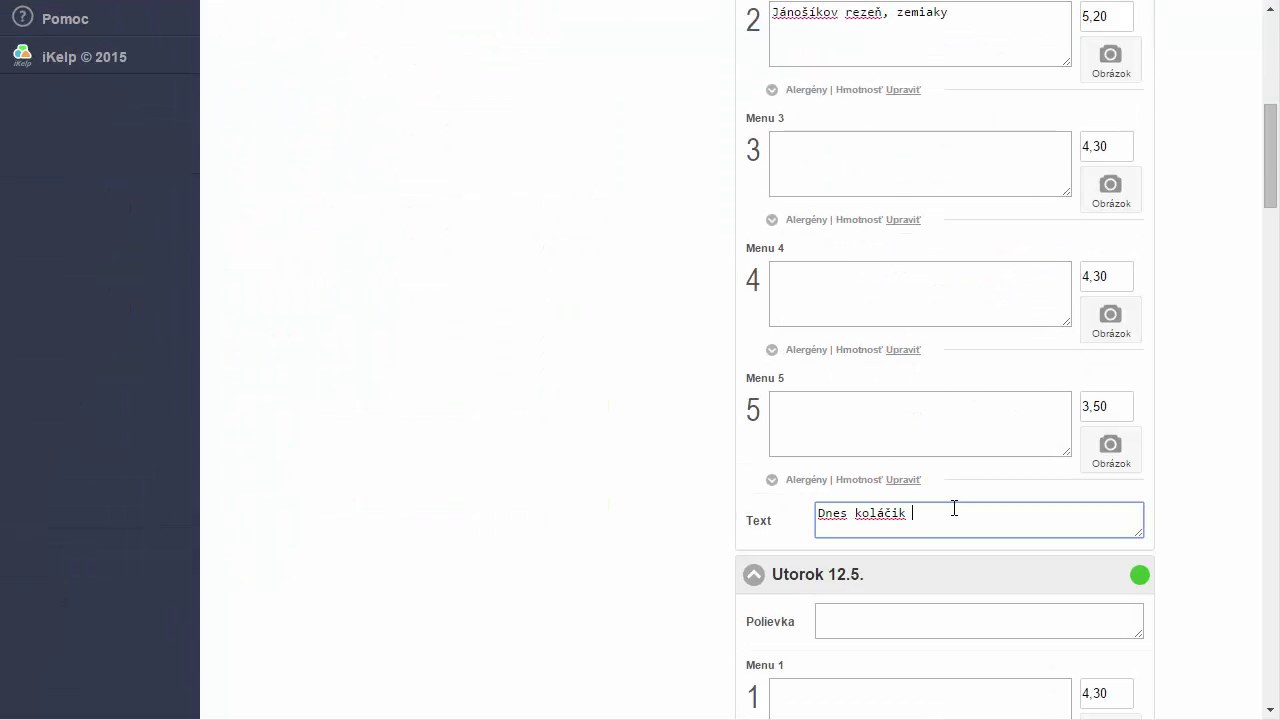 Pole Text umožňuje pridať ku dňu ľubovoľnú informáciu pre hostí
9. Skryte vyplnený deň a pokračujte ďalším
Vyplnené údaje konkrétneho dňa môžete pre prehľadnosť skryť klepnutím na šípku vedľa názvu dňa. Skrytý deň zostane uložený — zobrazí sa iba jeho hlavička. Takto pohodlne postupujete deň po dni cez celý týždeň.
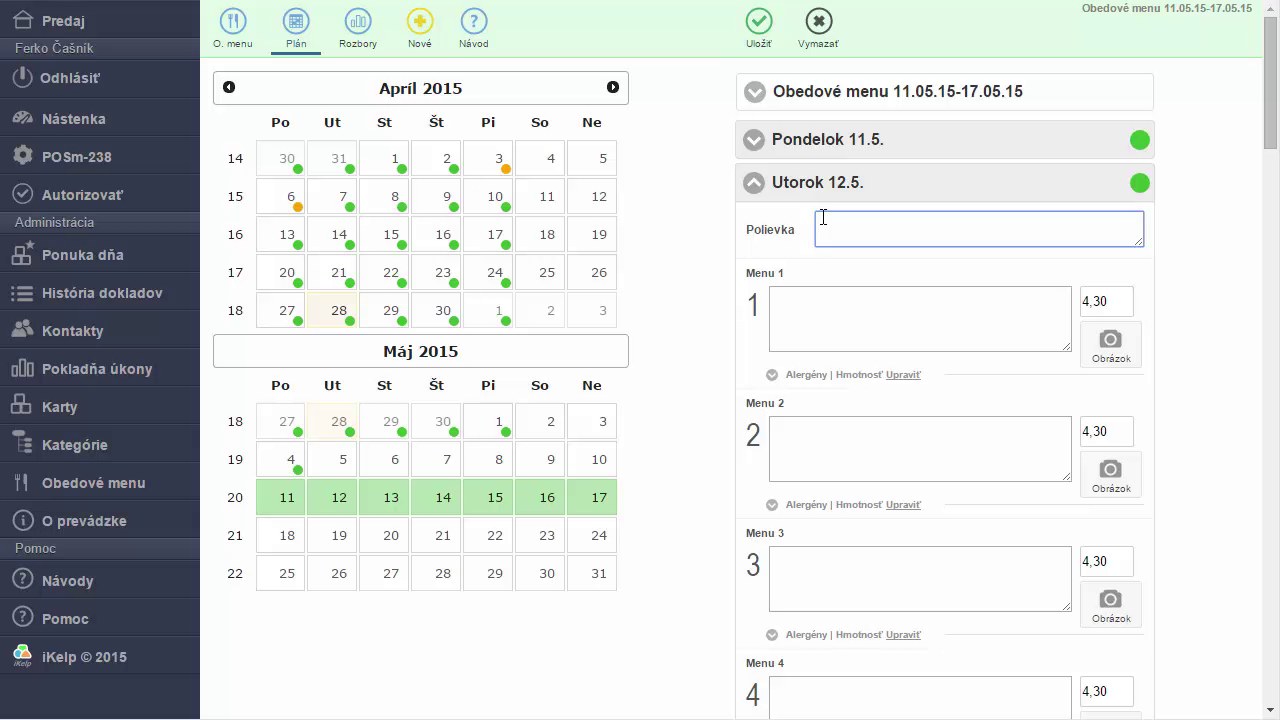 Vyplnený deň môžete zbaliť a plynule pokračovať vyplňovaním ďalšieho dňa
10. Nastavte doplňujúce údaje celého menu
V záhlaví týždenného menu (sekcia Obedové menu 11.05.15–17.05.15) nastavte doplňujúce parametre platné pre celý týždeň:
- Zverejnené — prepínač Áno/Nie určuje, či sa menu zobrazí hosťom.
- Stôl — časový rozsah dostupnosti menu po naskenovaní QR kódu na stole (napr. 11:00 – 15:00).
- Web — časové okno zobrazenia na webovej stránke (napr. 05:00 – 15:00).
- E-mail — deň a čas odoslania týždenného menu e-mailom (napr. Po 11.5. o 08:30).
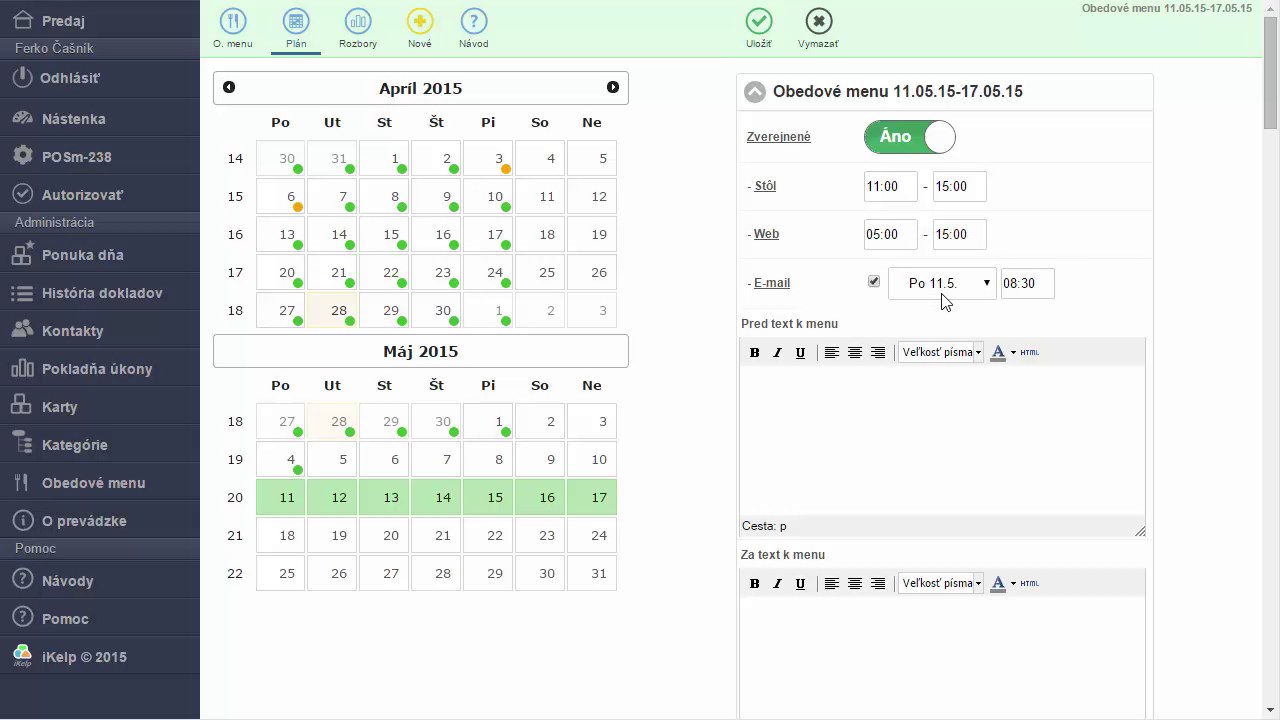 Doplňujúce nastavenia — zverejnenie, dostupnosť pre QR kód, web a e-mailové zasielanie
11. Pridajte úvodný a záverečný text
Do polí Pred text k menu a Za text k menu môžete zadať text, ktorý sa zobrazí na začiatku, resp. na konci celej týždennej ponuky. Využite ich napríklad na informáciu o cene rozvozu: Rozvoz len 1,10 EUR.
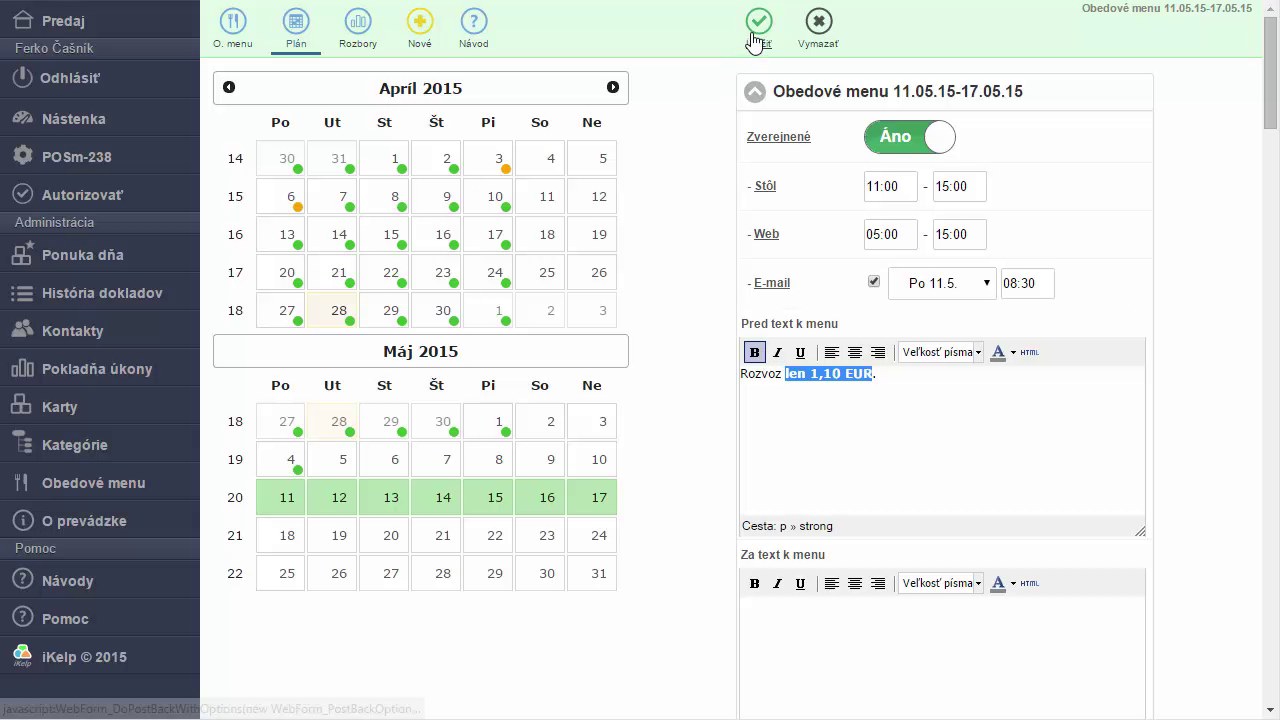 Úvodný text menu — napríklad informácia o cene rozvozu
12. Uložte menu a skontrolujte zverejnenie
Po vyplnení všetkých údajov klepnite na tlačidlo Uložiť v pravom hornom rohu. Aktuálna ponuka obedového menu sa okamžite zobrazí na vašej profilovej stránke Zavolať obsluhu a podľa nastavení aj na Facebooku a vašej webovej stránke. Zároveň je dostupná pre hostí po naskenovaní QR kódu na stole pomocou mobilného telefónu.
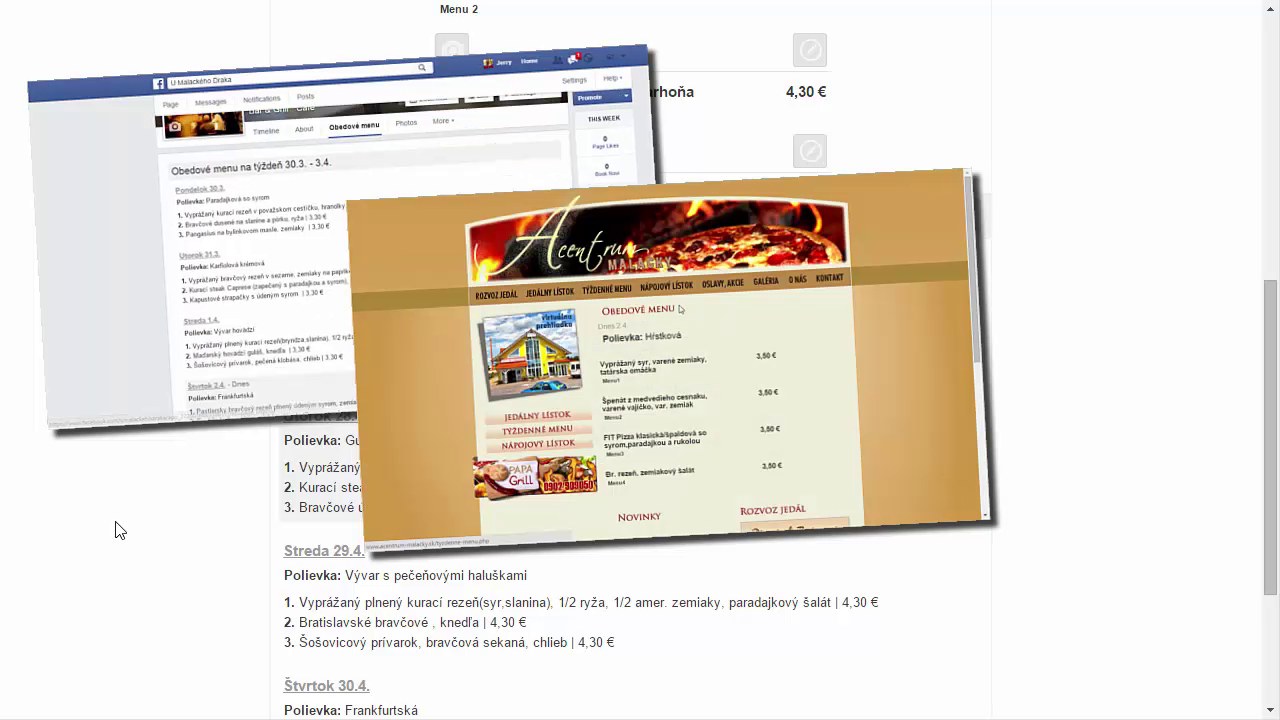 Po uložení sa menu okamžite zobrazí na Facebooku aj na webovej stránke prevádzky

by
Ing. Lukáš Krajčír