Ako vytvoriť jedálny lístok pre Facebook a web v iKelp POS Mobile
V aplikácii iKelp POS Mobile môžete jednoducho vytvoriť profesionálny jedálny lístok a ďalšie verejné ponuky — napríklad nápojový lístok, vinnú kartu či sezónne menu. Ponuku môžete zverejniť na vlastnej web stránke pomocou krátkeho HTML kódu alebo ako záložku na Facebooku. Hostia si ju pohodlne prezerajú v mobile priamo od stola.
1. Otvorenie modulu Jedálny lístok a načítanie ponuky
V ľavom menu aplikácie prejdite do sekcie Jedálny lístok. Stlačte tlačidlo Načítať — aplikácia automaticky vytvorí ponuku na základe vašich doterajších predajov. Na obrazovke sa zobrazia farebné dlaždice kategórií (napríklad Jedlá, Teplé nápoje, Menu, Nealko, Naše špeciality, Vína, Zmrzlinové poháre, Pivá, Kavý, Polievky).
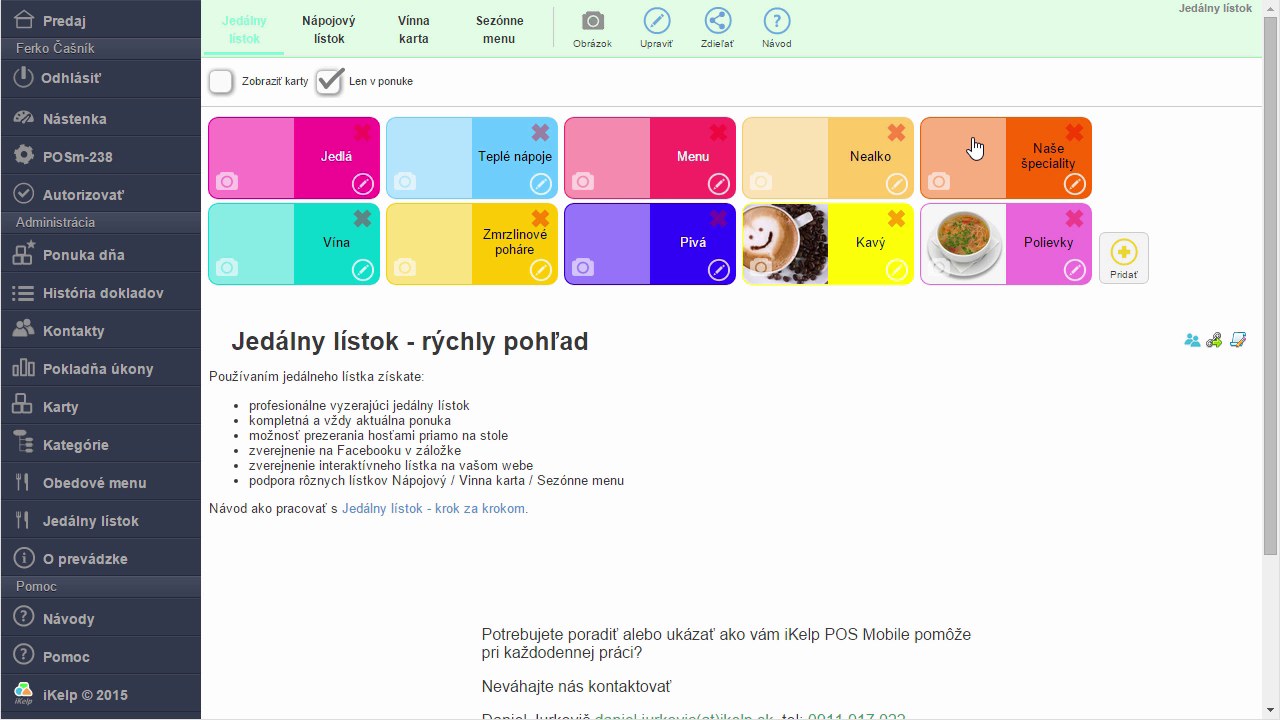 Hlavná obrazovka Jedálneho lístka s automaticky načítanými kategóriami
2. Zobrazenie položiek v kategóriách
Pre lepší prehľad zaškrtnite možnosť Zobraziť karty v hornej časti obrazovky. Pod kategóriami sa zobrazí zoznam jednotlivých jedál a nápojov aj s cenami.
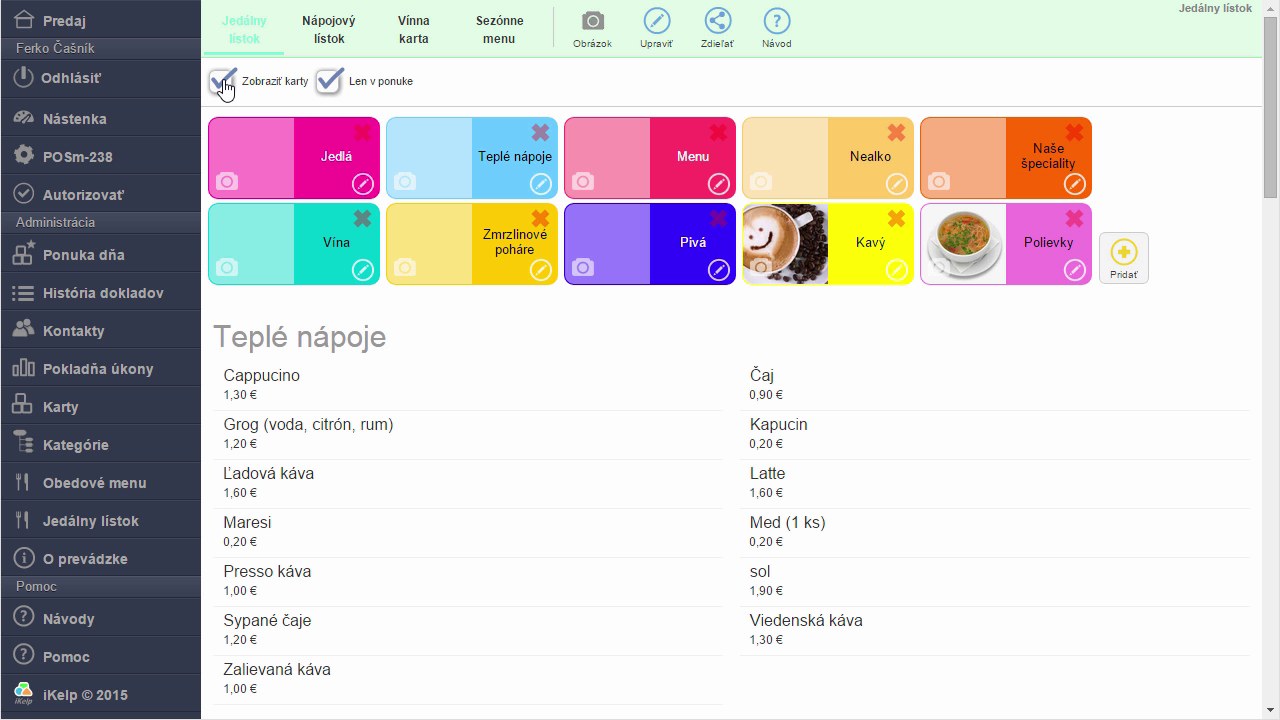 Zapnuté zobrazenie kariet — pod kategóriou Teplé nápoje sú viditeľné všetky položky s cenami
3. Pridanie obrázkov ku kategóriám
Kliknite na ikonu fotoaparátu v príslušnej dlaždici kategórie. Otvorí sa dialóg výberu súboru — vyberte obrázok z počítača (napríklad piva.jpg, vina.jpg, napojovy listok.jpg) a potvrďte. Obrázky pridajte ku všetkým kategóriám, ktoré chcete mať vizuálne odlíšené. Ponuka tak bude vyzerať profesionálnejšie.
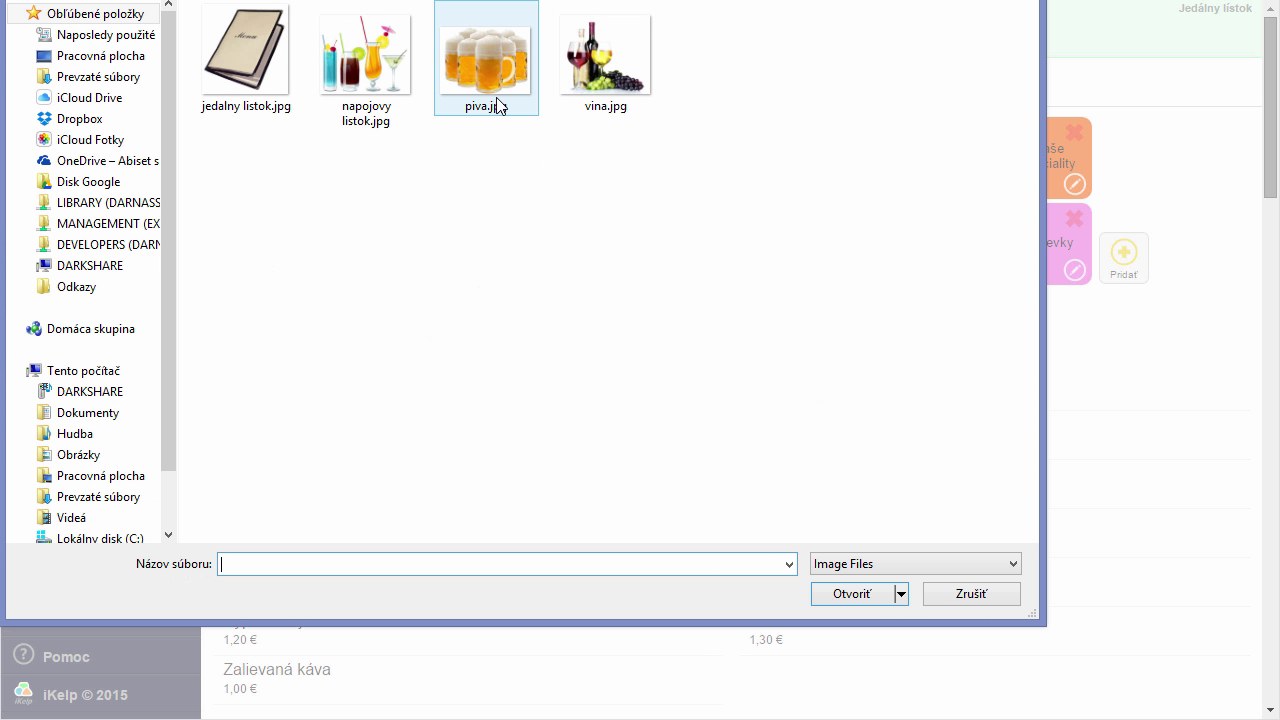 Výber obrázka pre kategóriu — k dispozícii sú predpripravené obrázky jedálneho lístka, nápojov a vín
4. Výsledok po pridaní obrázkov
Po uložení obrázkov sa dlaždice kategórií zobrazia s fotografiami. Ponuka nadobudne profesionálny vizuálny charakter vhodný na prezentáciu hosťom.
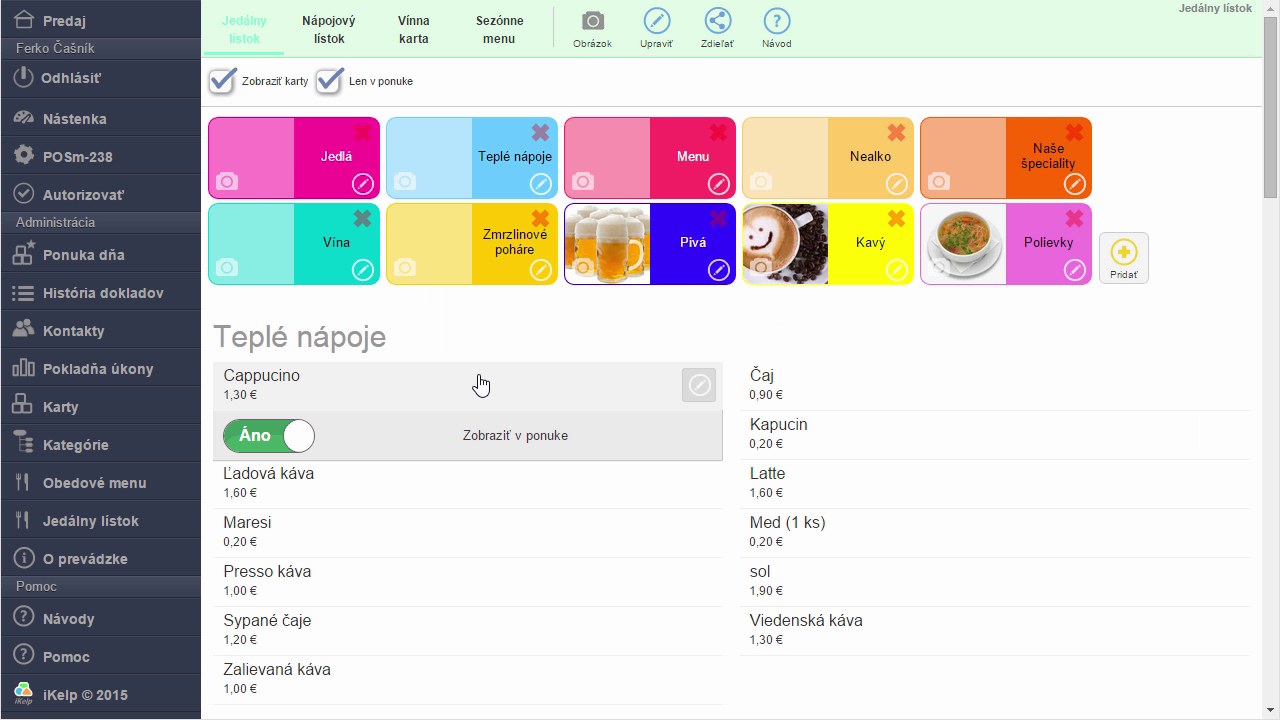 Kategórie Pivá a Vína po pridaní obrázkov — ponuka vyzerá profesionálnejšie
5. Odobratie nežiadaných kategórií z ponuky
Kategórie, ktoré nechcete zobrazovať v jedálnom lístku, jednoducho odoberte kliknutím na červený krížik × v rohu príslušnej dlaždice. Kategória zmizne z verejnej ponuky, ale zostane zachovaná v systéme.
6. Úprava názvu a farby kategórie
Kliknite na ikonu ceruzky (upraviť) pri danej kategórii. Otvorí sa dialóg, kde môžete zmeniť Názov kategórie a vybrať novú Farbu z farebnej palety. Zmeny uložte tlačidlom Uložiť.
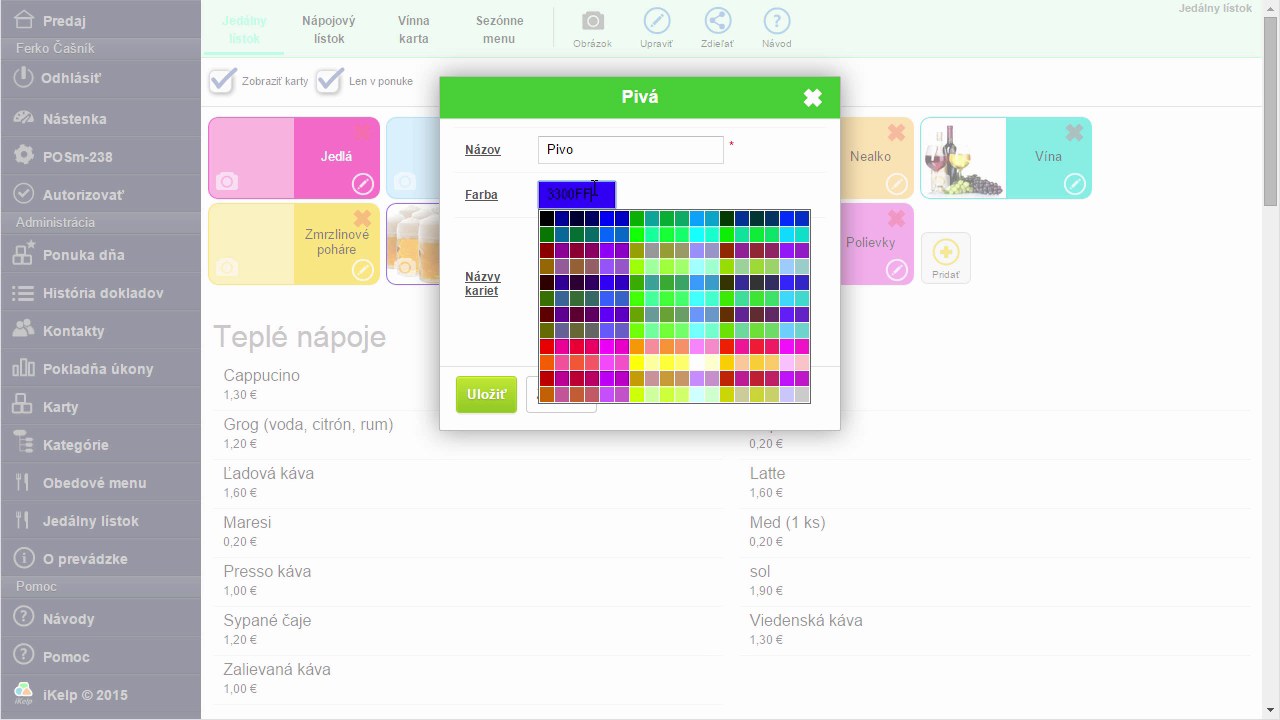 Dialóg úpravy kategórie — zmeňte názov a vyberte farbu dlaždice z farebnej palety
7. Pridanie podkategórií
Ponuku môžete rozšíriť o podkategórie. Kliknite na dlaždicu kategórie (napríklad Jedlá) — otvorí sa jej detail. Stlačte tlačidlo Pridať a vytvorte podkategóriu (napríklad Lasagne). Podkategórie umožňujú lepšie štruktúrovanie jedálneho lístka.
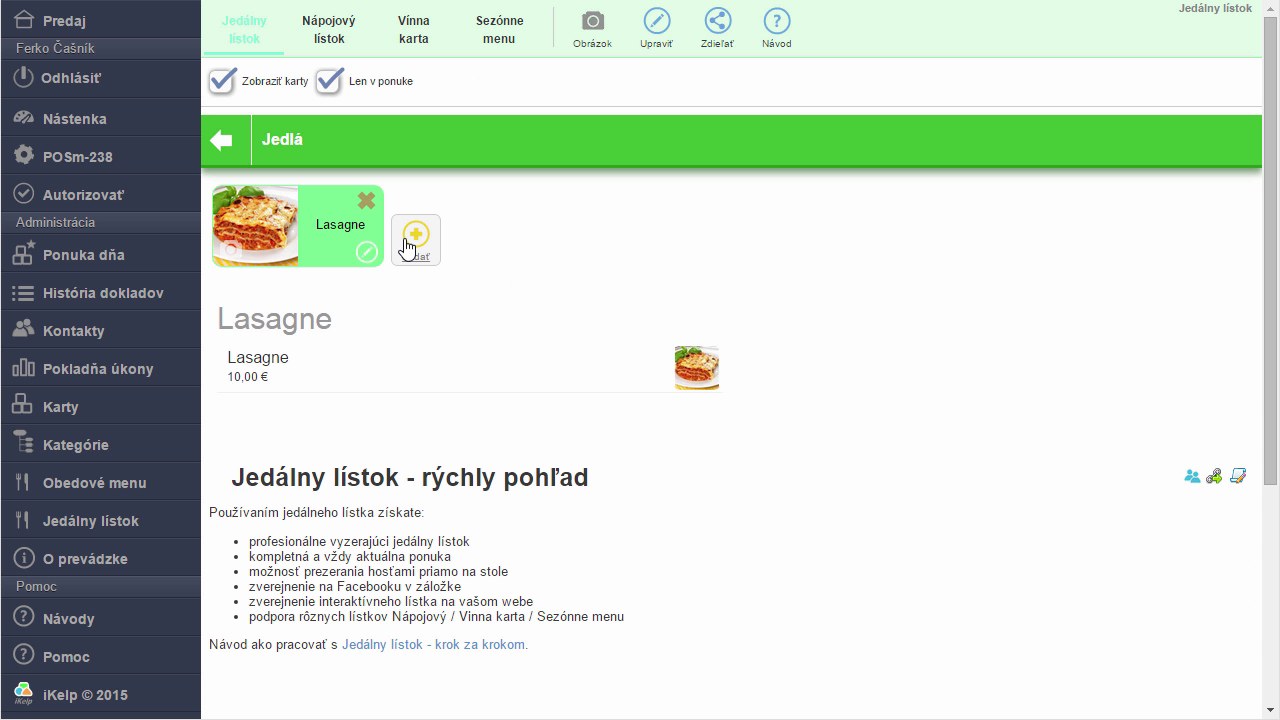 Kategória Jedlá s podkategóriou Lasagne — jednotlivé jedlá sú prehľadne zaradené
8. Zmena dostupnosti jednotlivých položiek
Ak nechcete niektoré jedlá alebo nápoje zobrazovať v ponuke, kliknite na konkrétnu položku v zozname. Zobrazí sa prepínač Zobraziť v ponuke. Prepnite ho z Áno na Nie — položka prestane byť viditeľná pre zákazníkov. Dostupnosť môžete meniť aj priamo na skladových kartách v module Karty.
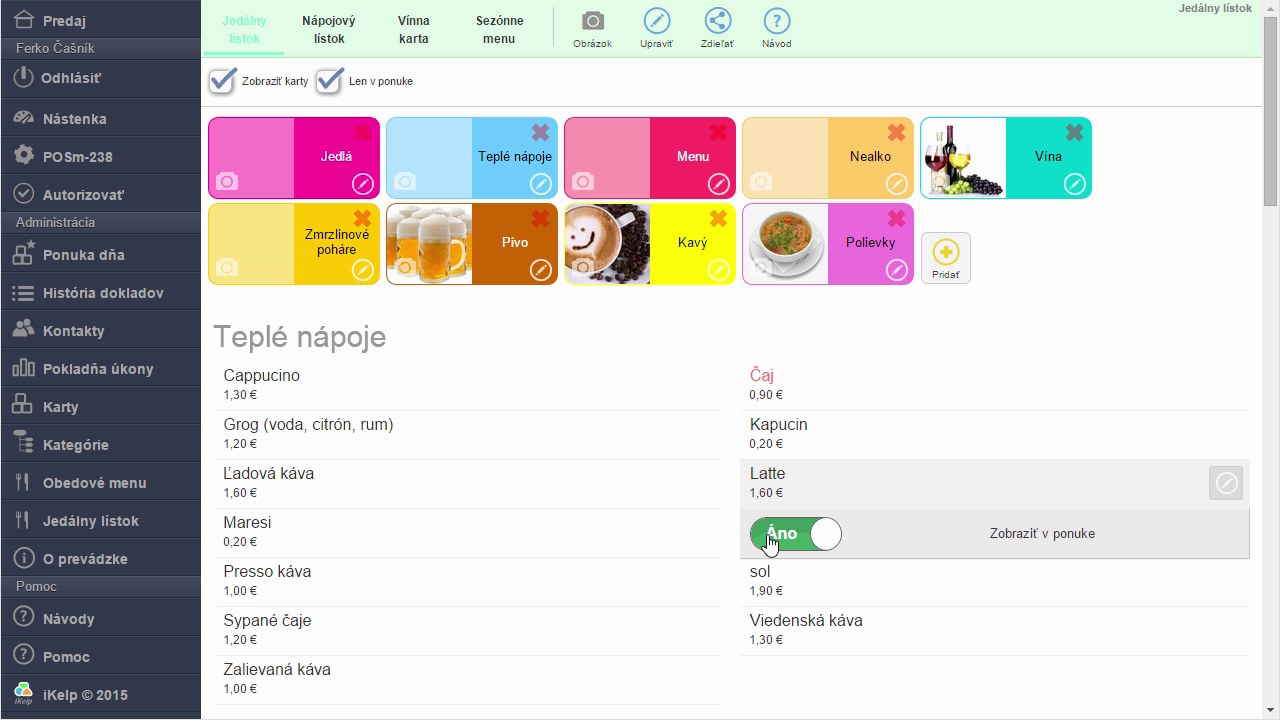 Kliknutím na položku sa zobrazí prepínač Zobraziť v ponuke — prepnite ho podľa potreby
 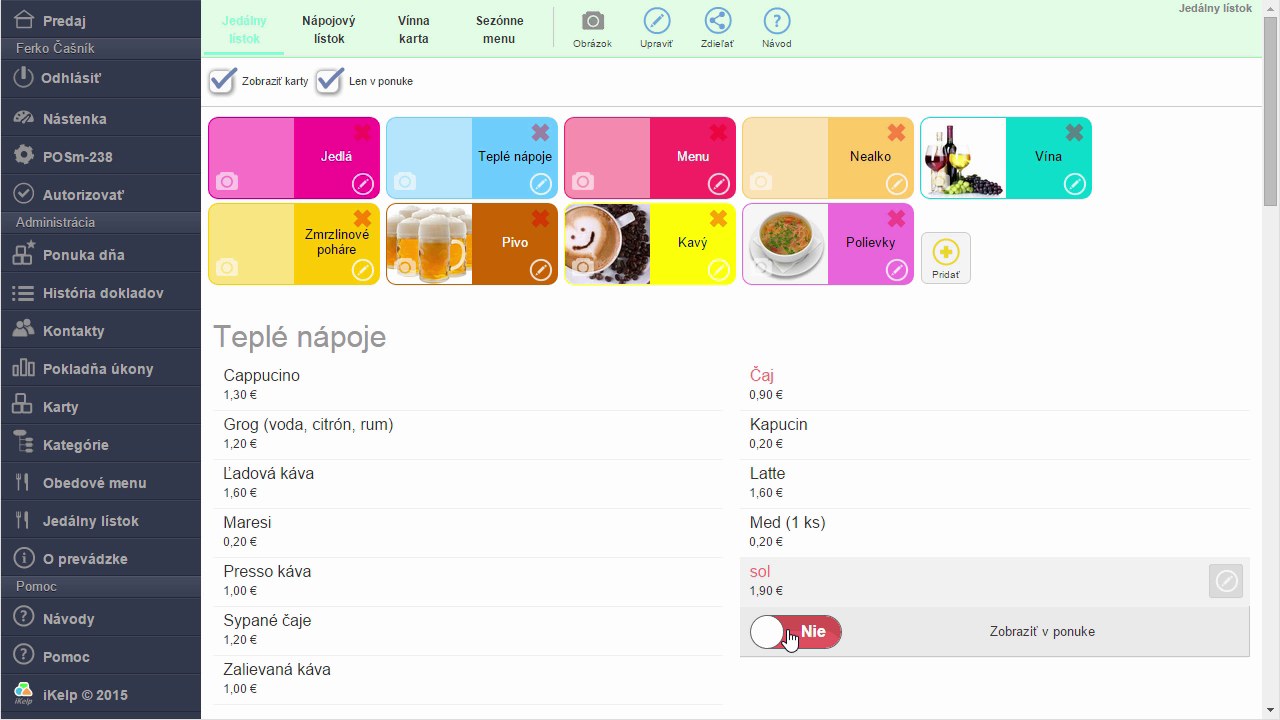 Položka so prepínačom v polohe Nie — nebude zobrazená v jedálnom lístku pre zákazníkov
9. Nastavenie obrázkov hlavných ponúk
Každej hlavnej ponuke (Jedálny lístok, Nápojový lístok a pod.) môžete priradiť reprezentatívny obrázok. Kliknite na tlačidlo Obrázok v hornej lište. V dialógu stlačte Choose file, vyberte obrázok z počítača (odporúčaná minimálna veľkosť 320 px) a stlačte Nahrať. Zobrazí sa náhľad pre zákazníka. Uložte kliknutím na Uložiť.
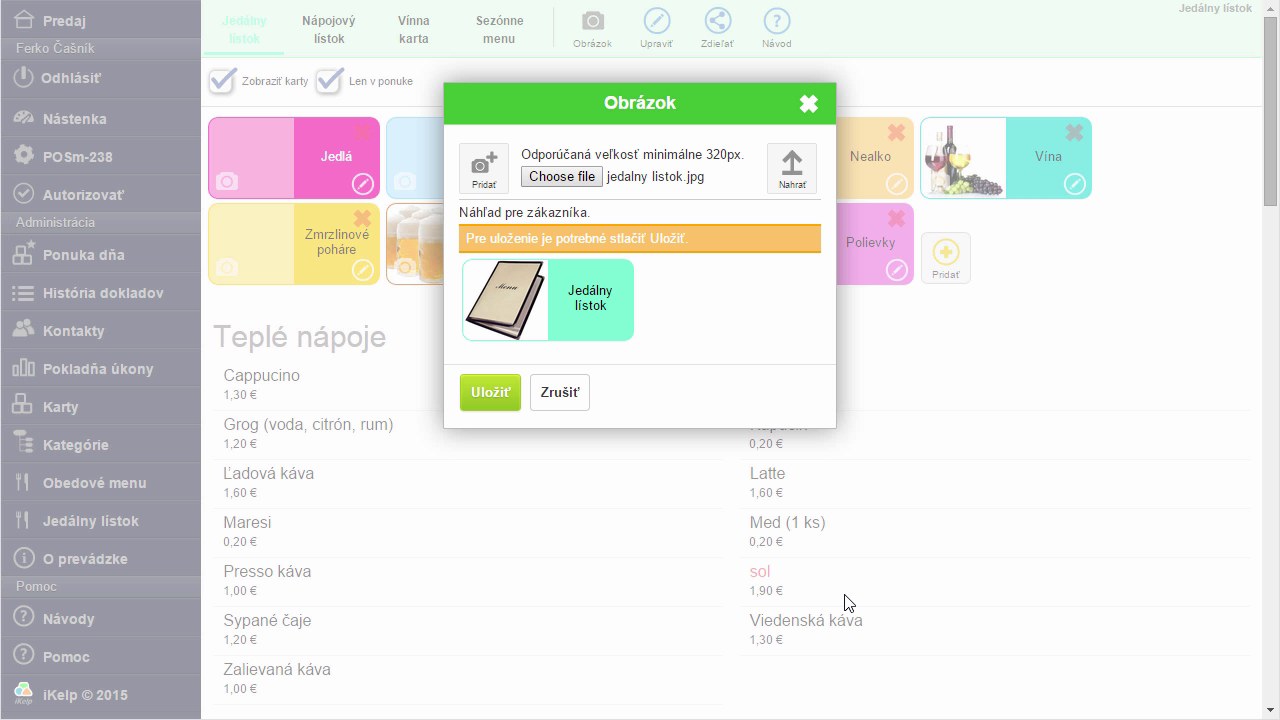 Dialóg nastavenia obrázka hlavnej ponuky — náhľad dlaždice sa zobrazí pred uložením
10. Nastavenie farby pre web stránku
Kliknite na tlačidlo Upraviť v hornej lište pri príslušnej ponuke. Okrem farby kategórií v aplikácii môžete nastaviť aj samostatnú Farbu pre web — tá určuje, ako sa dlaždice zobrazia na vašej web stránke. Takto zabezpečíte, že ponuka ladí s dizajnom webu.
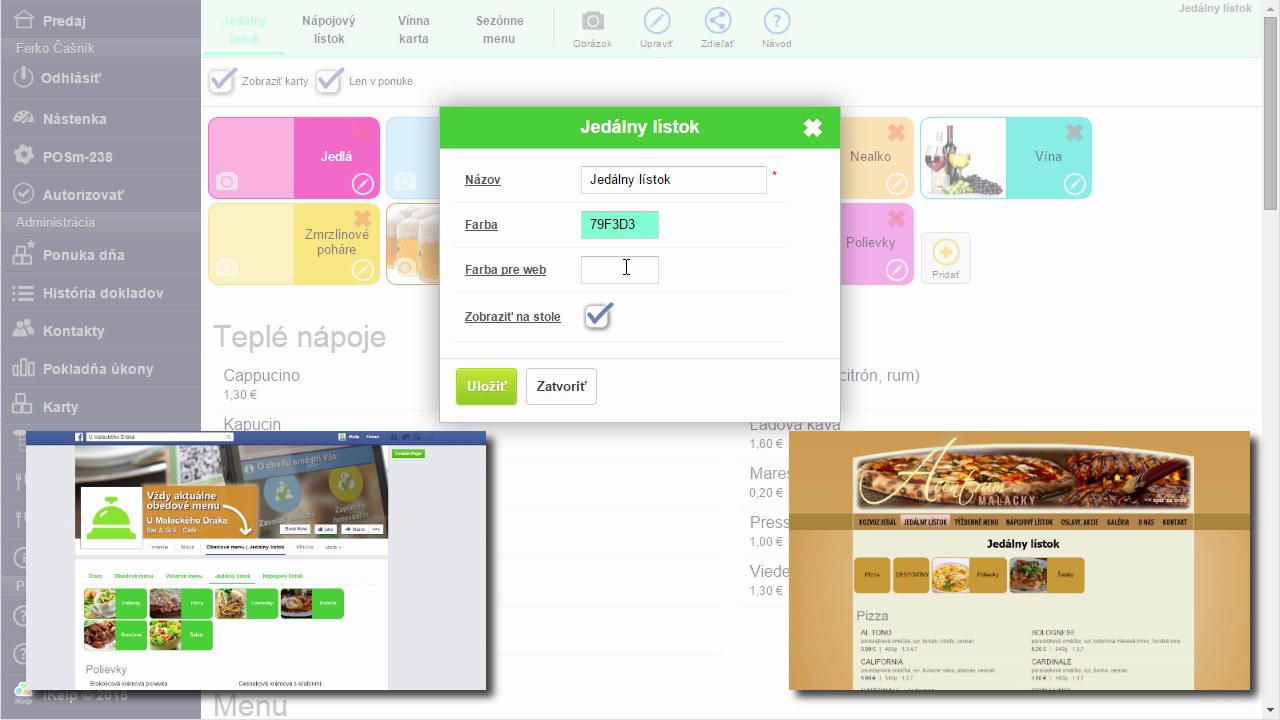 Nastavenie farieb jedálneho lístka — farba pre web zabezpečí súlad s dizajnom vašej stránky
11. Vytvorenie novej ponuky (napríklad Naše špeciality)
Hlavné ponuky môžete prispôsobiť na ľubovoľný účel. Napríklad záložku Vínna karta môžete premenovať na Naše špeciality:
- Kliknite na záložku Vínna karta v hornej lište.
- Stlačte tlačidlo Upraviť.
- V poli Názov prepíšte pôvodný názov na nový (napríklad Naše špeciality).
- Zvoľte požadovanú farbu a uložte zmeny.
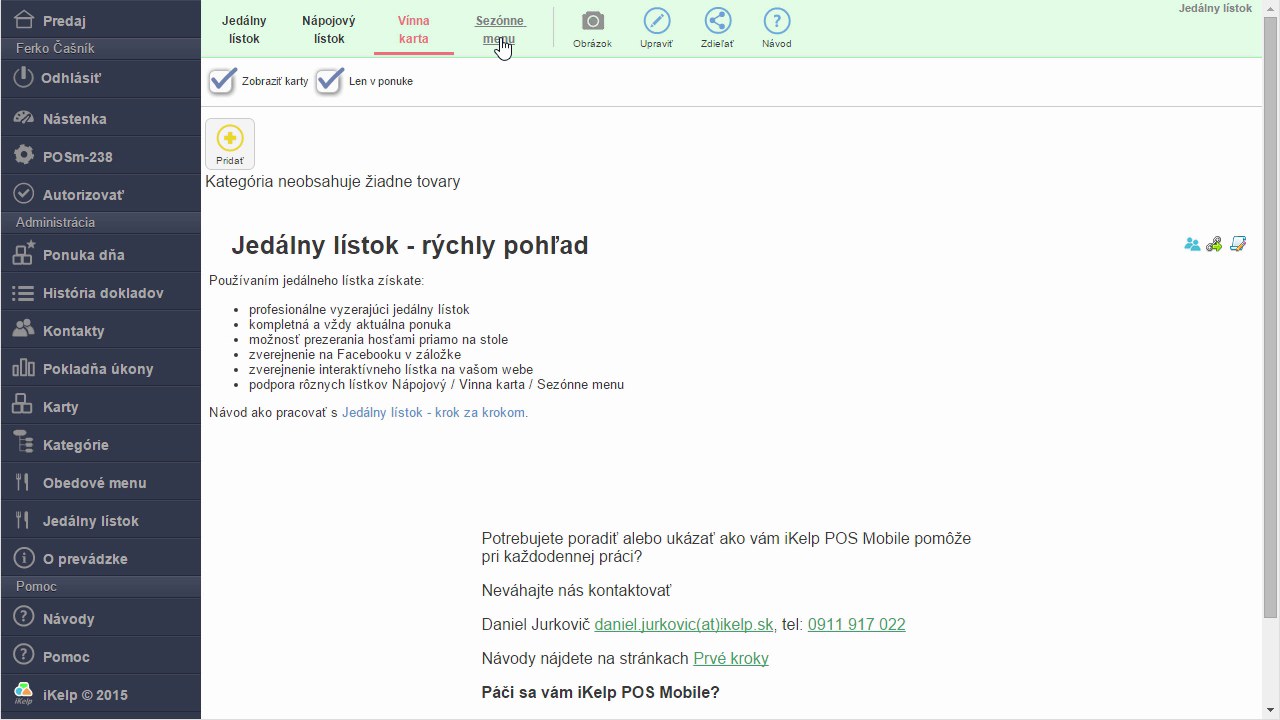 Záložka Vínna karta pred premenovaním — kategória zatiaľ neobsahuje žiadne tovary
 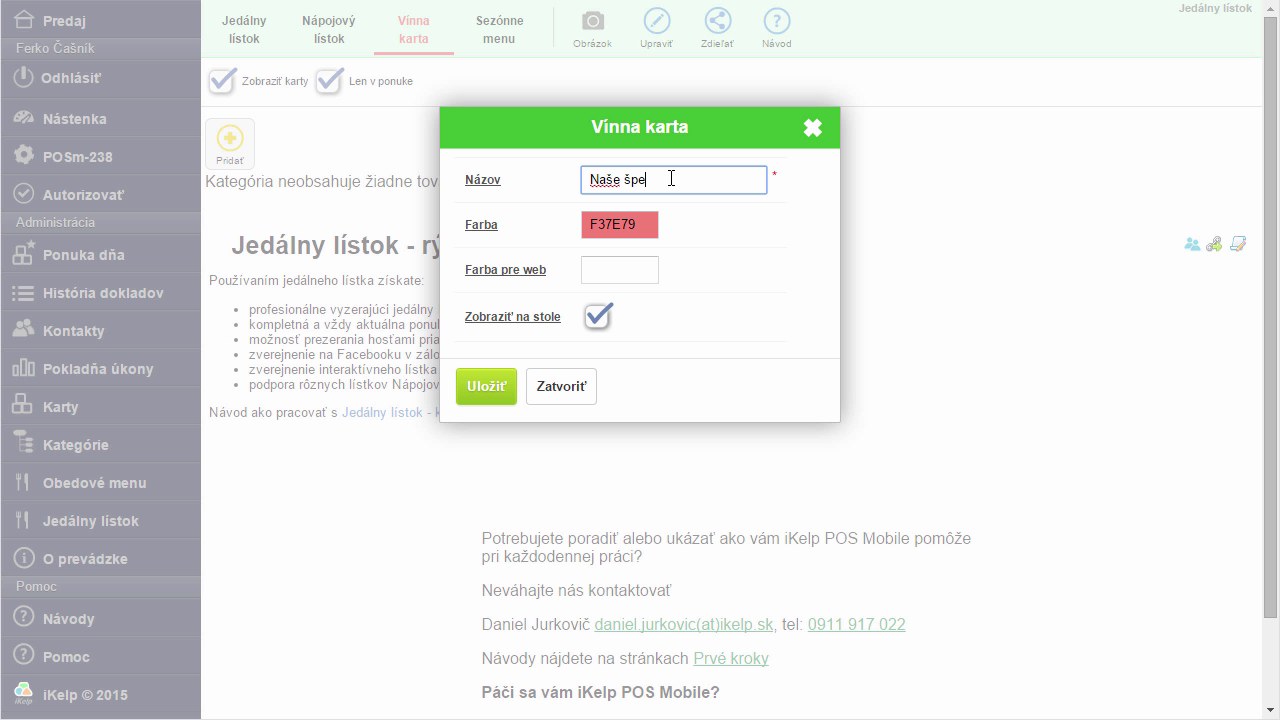 Premenovanie ponuky Vínna karta na Naše špeciality — zmeňte názov a farbu podľa potreby
12. Pridanie kategórií tovarov do novej ponuky
Po premenovaní ponuky do nej pridajte požadované kategórie. Stlačte tlačidlo Pridať — otvorí sa zoznam všetkých dostupných kategórií tovarov (Jedlá, Lasagne, Teplé nápoje, Menu, Nealko, Naše špeciality, Vína, Zmrzlinové poháre a ďalšie). Kliknutím na ikonu + vedľa kategórie ju zaradíte do novej ponuky.
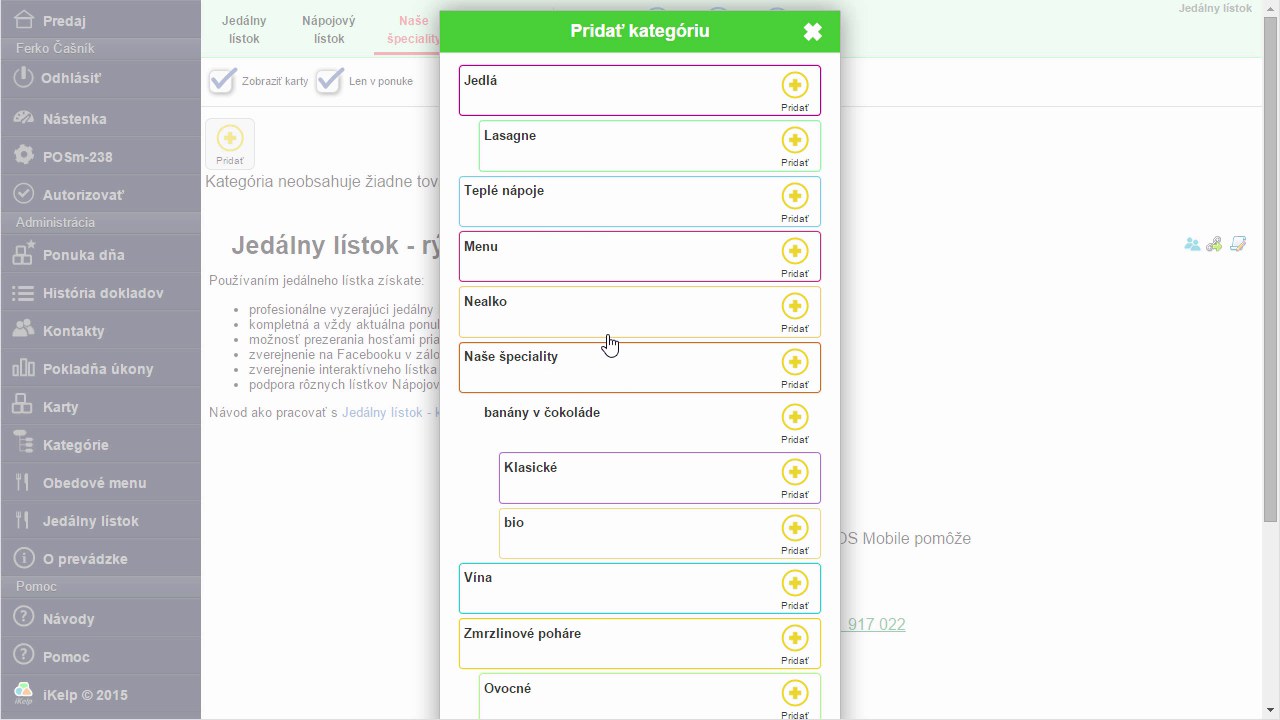 Zoznam dostupných kategórií — kliknutím na + pridáte kategóriu do práve upravenej ponuky
13. Zdieľanie ponuky na webe a Facebooku
Keď je ponuka pripravená, kliknite na tlačidlo Zdieľať v hornej lište. Zobrazí sa dialóg s dvoma možnosťami:
- Na vlastnom webe — skopírujte krátky HTML kód a vložte ho na svoju web stránku.
- Záložka na Facebooku — kliknite na tlačidlo Pridať a ponuka sa zobrazí ako záložka na firemnej stránke na Facebooku (vyžaduje oprávnenie správcu stránky).
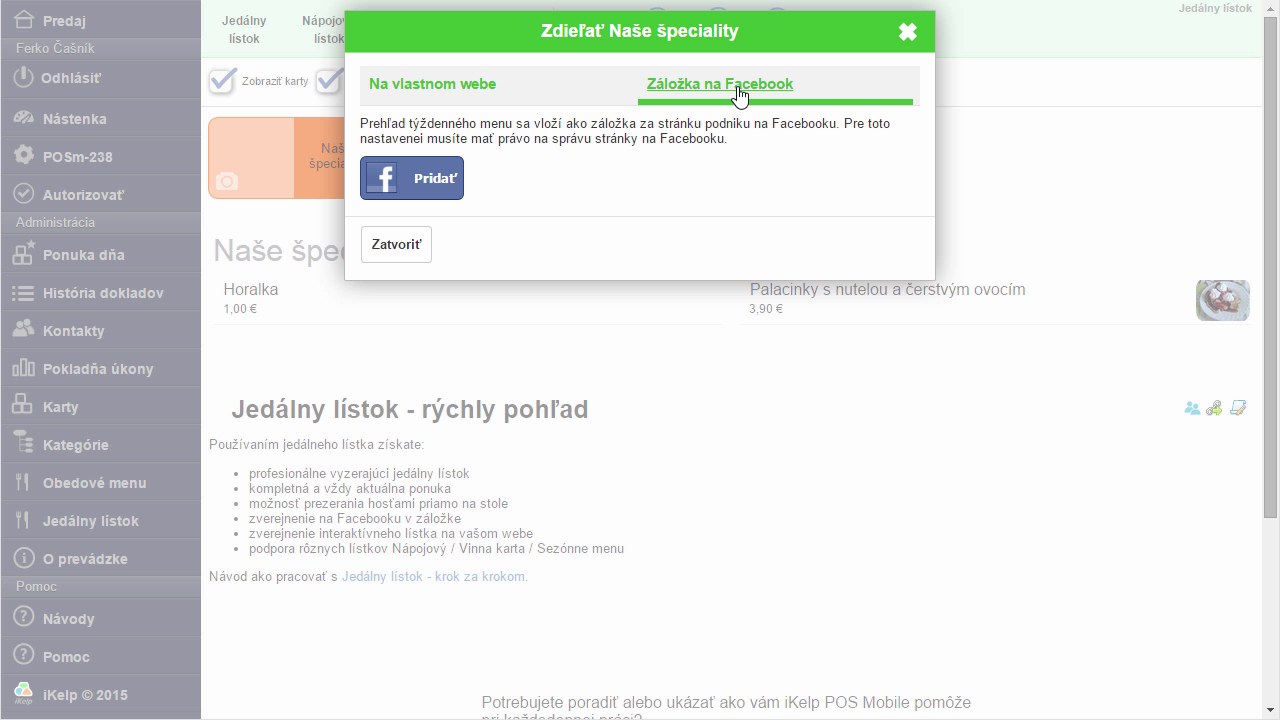 Zdieľanie ponuky — vyberte zdieľanie na vlastnom webe alebo ako záložku na Facebooku
14. Prezeranie ponuky hosťami v mobile
Ponuka sa automaticky zobrazuje hosťom na ich mobilných zariadeniach. Hostia môžu pohodlne prechádzať jedálny lístok priamo od stola — napríklad naskenovaním QR kódu umiestneného na stole. Objednávanie prebieha jednoducho cez mobilný prehliadač. O všetko ostatné sa postará aplikácia iKelp POS Mobile.
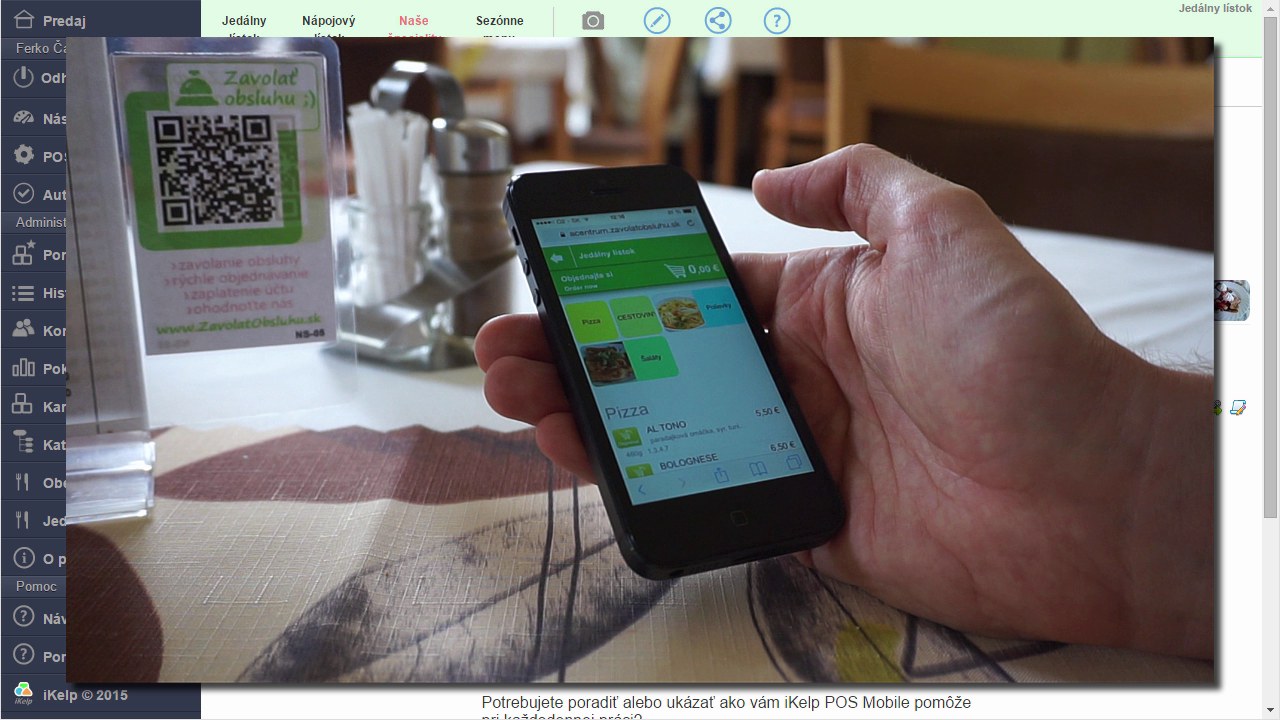 Hosť prezerá jedálny lístok v mobile — QR kód na stole umožňuje okamžitý prístup k ponuke

by
Ing. Lukáš Krajčír